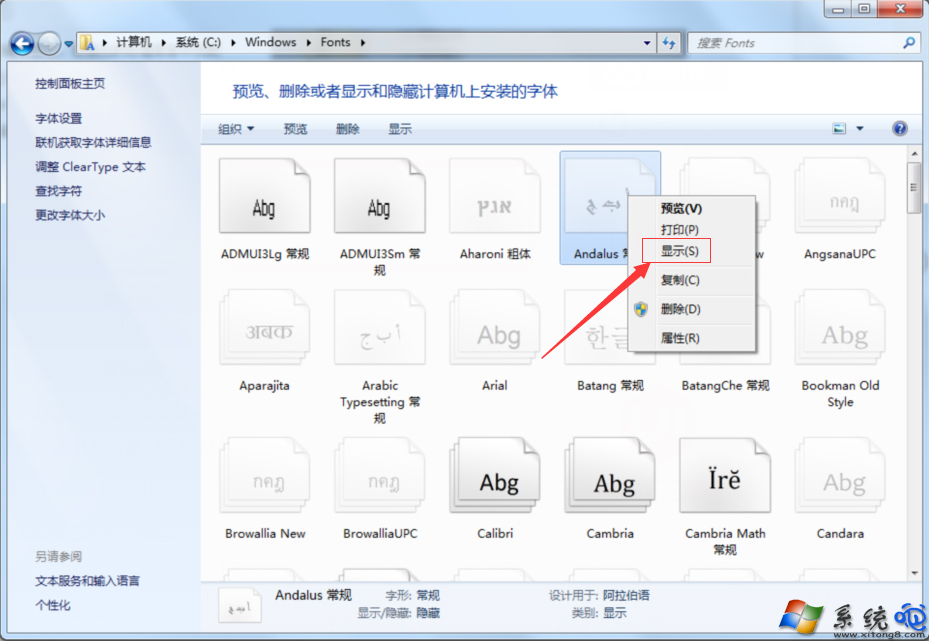
系統預設隱藏部分字體(字體圖示淡化),導致 Photoshop 等軟體字體清單找不到。在 Fonts 資料夾右鍵選擇「顯示」即可啟用。
顯示隱藏字體步驟
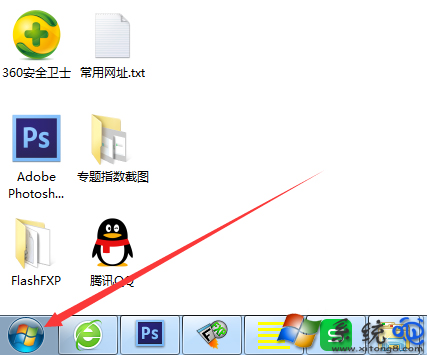
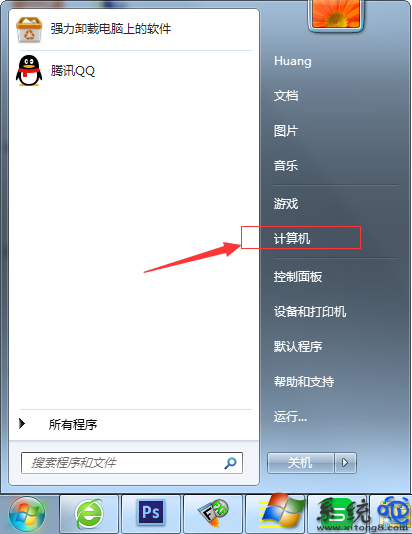
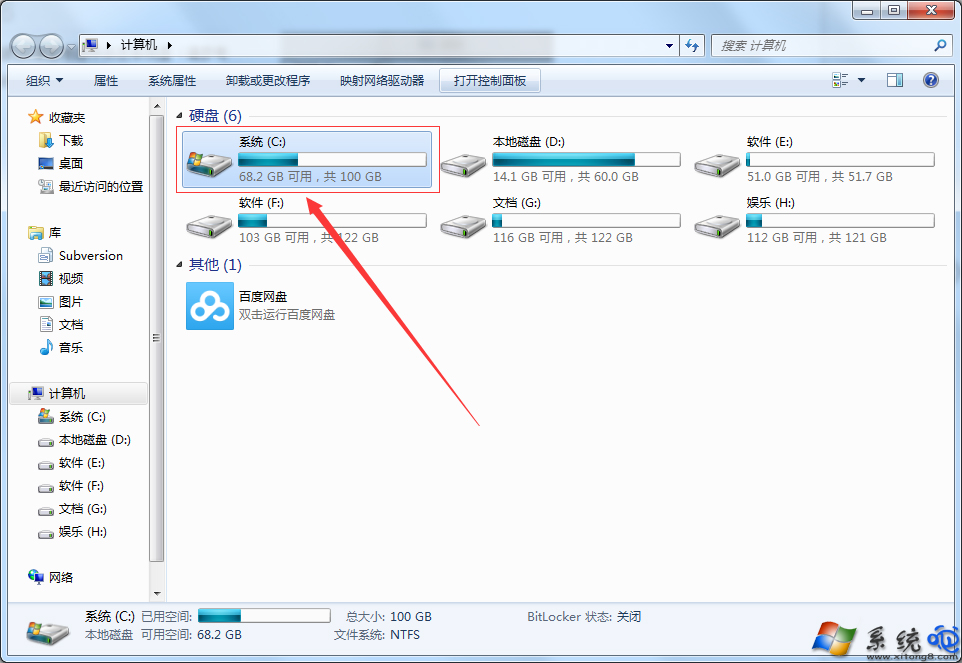
- 「開始」→「電腦」→ 進入系統盤 (C:)。
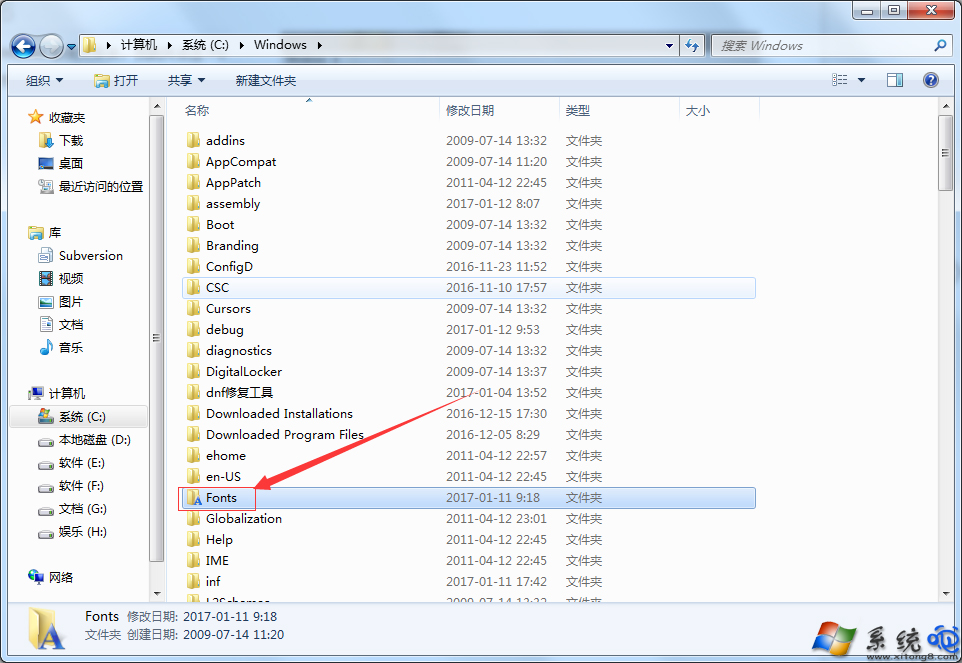
- 開啟
Windows → Fonts 資料夾(圖示為 A 字樣)。
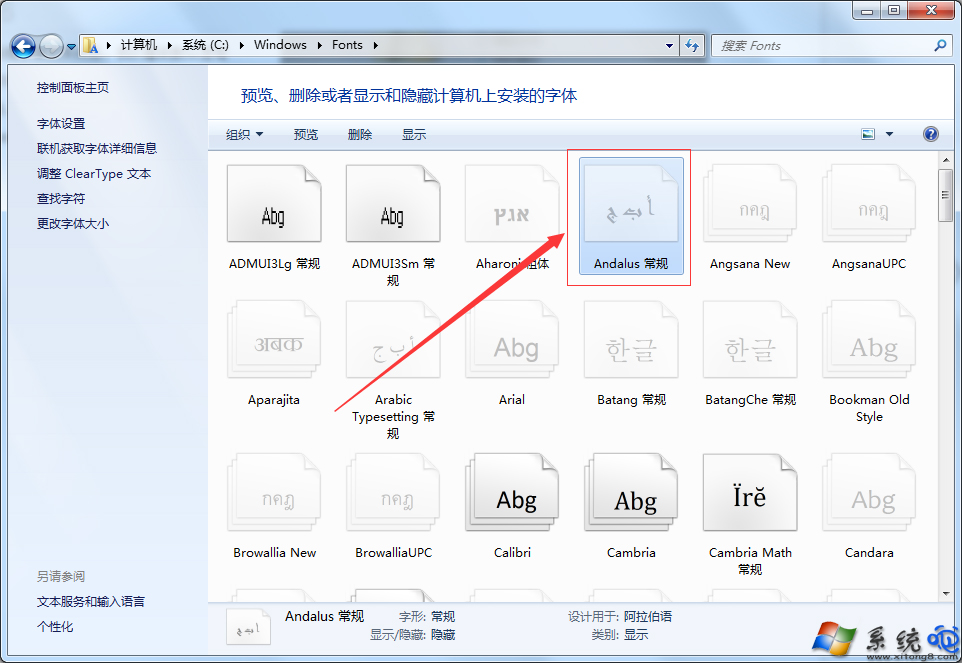
- 列表中淡化顯示的字體即為隱藏字體。
- 右鍵目標字體(如
Andalus)→ 選擇 「顯示」。
- 字體圖示變亮,即在系統字體清單與應用程式中可見。
注意事項
- 手動安裝的新字體預設為「顯示」狀態,無需此操作。
2. 系統隱藏字體通常為多語言支援字體(阿拉伯文、希伯來文、泰文等),非中文環境常用字體。
- 大量啟用隱藏字體會增加字體清單載入時間、應用程式啟動延遲,建議僅啟用確實需要的字體。
Fonts 資料夾右鍵「顯示」,讓隱藏字體重見天日。