Windows XP Windows 7 Windows 2003 Windows Vista Windows 綜合教學 Linux 系統教學
Windows 10 Windows 8 Windows 2008 Windows NT Windows Server 電腦軟體教學

Win7 安裝印表機報錯「列印後台處理程序服務未執行」完整修復教學

編輯:Windows 7 系統介紹

安裝印表機時彈出「列印後台處理程序服務未執行」,實為 Print Spooler 服務未啟動或啟動類型錯誤。啟用服務並設為自動通常即可解決;若無效需修復登錄表映像路徑。

方案一:啟用 Print Spooler 服務 (解決 90% 情況)

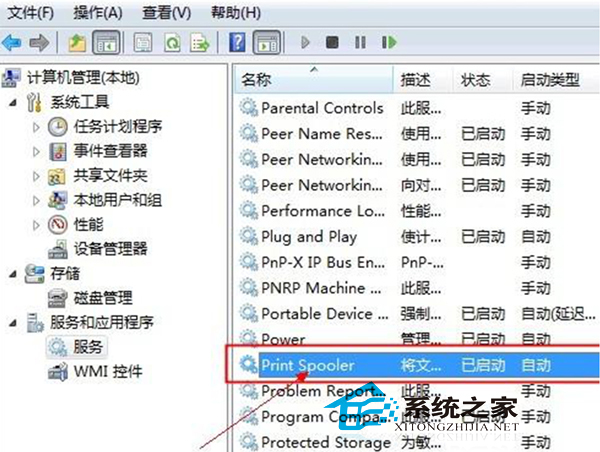
  1. Win+R → services.msc 開啟服務管理員。
  2. 找到 Print Spooler → 雙擊開啟內容。
  3. 「啟動類型」改為 「自動」 → 點擊 「啟動」 按鈕 (若灰色不可點,先點「停止」再點「啟動」) → 確定。
  4. 重新嘗試安裝印表機驅動。

Print Spooler服務設定

方案二:修復登錄表 ImagePath (服務啟動仍失效時)

  1. Win+R → regedit 開啟登錄編輯器。
  2. 展開路徑:
    HKEY_LOCAL_MACHINE\SYSTEM\CurrentControlSet\Services\Spooler
  3. 右側窗格檢查 ImagePath (可展開字串值) 是否為:
    C:\Windows\System32\spoolsv.exe
    若缺失/錯誤:右鍵空白處 → 新增 → 可展開字串值 → 命名 ImagePath → 數值資料填入上述路徑 → 確定。
  4. 重新開機,再次確認服務可正常啟動。

方案三:系統檔案修復 (終極手段)

管理員 CMD 執行:

sfc /scannow
Dism /Online /Cleanup-Image /RestoreHealth

完成後重開機,Print Spooler 應可正常運作。

後續操作

服務恢復正常後,印表機驅動即可順利安裝。安裝完成後,別忘至「裝置和印表機」設定共享、預設列印偏好、列印測試頁驗證。

Copyright © Windows教程網 All Rights Reserved