Windows 7 內建「桌面背景」輪播功能,可讓多張自訂圖片依設定時間自動切換,支援隨機順序、電池模式暫停切換省電。以下完整設定步驟:
準備工作
- 準備數張解析度符合螢幕的圖片(如 1366×768、1920×1080)。
- 將圖片集中存放於一資料夾(如
C:\Users\Administrator\Pictures\Wallpapers)。
- 查看螢幕解析度:桌面右鍵 → 螢幕解析度。
設定步驟
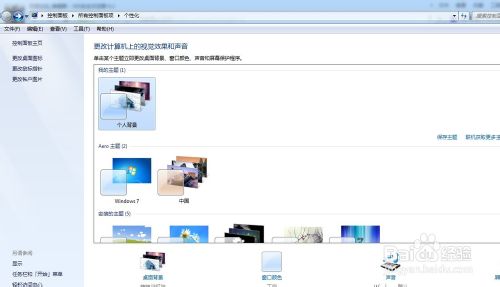
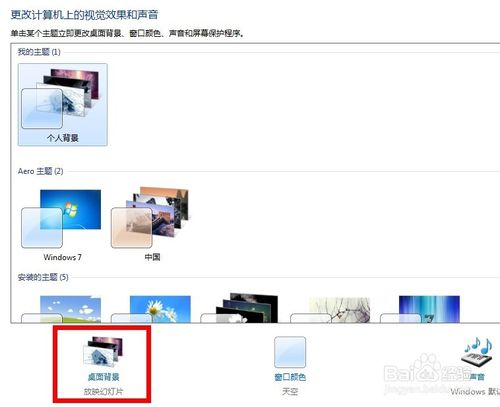
- 桌面空白處右鍵 → 個人化。
- 視窗下方點擊 桌面背景。
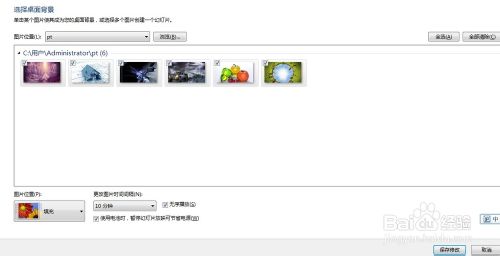
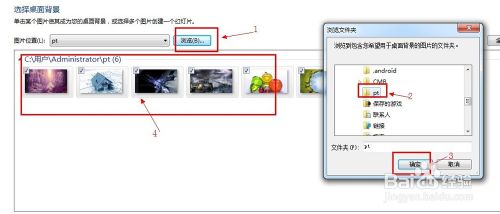
- 點擊 瀏覽... 選擇剛才存放圖片的資料夾。
- 清單中會列出所有圖片,取消勾選 不想輪播的圖片。
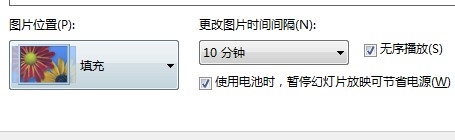
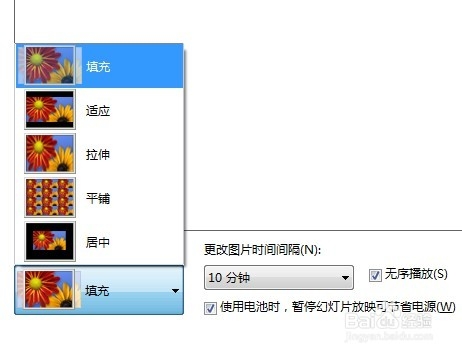
- 設定顯示方式:
- 圖片位置:填滿、符合、拉伸、平鋪、置中(建議「填滿」或「符合」)。
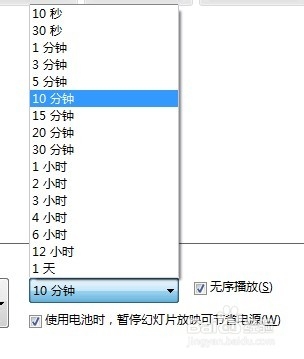
- 切換間隔:10 秒 ~ 1 天(建議 10~30 分鐘)。
- 隨機播放:勾選打亂順序。
- 使用電池時暫停:筆電建議勾選以省電。
- 點擊 儲存變更 完成。
另存為專屬主題(選用)
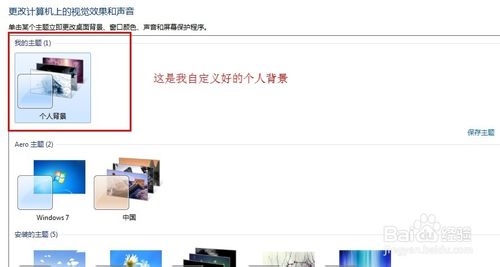
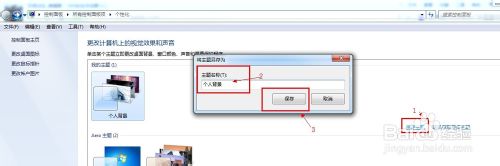
- 回到「個人化」視窗,點擊 儲存主題。
- 輸入主題名稱(如「我的風景輪播」),確定。
- 未來可在「我的主題」快速切換不同輪播組合。
小技巧
- 若圖片解析度不一,建議統一裁切為螢幕原生解析度,避免拉伸變形。
- 資料夾內圖片新增/刪除後,需重新進入「桌面背景」視窗重新勾選才會生效。