Win7系統托盤區藍牙圖標不見,導致無法快速連接藍牙設備。實際上藍牙服務可能正常,只是圖標顯示被禁用。通過網絡適配器屬性即可恢復圖標顯示。
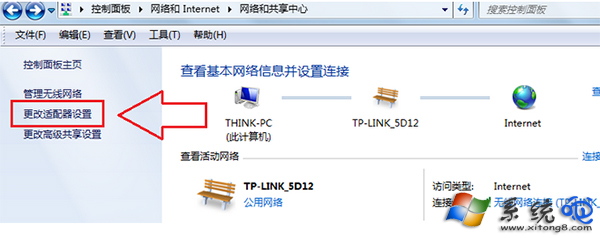
1. 打開網絡連接界面
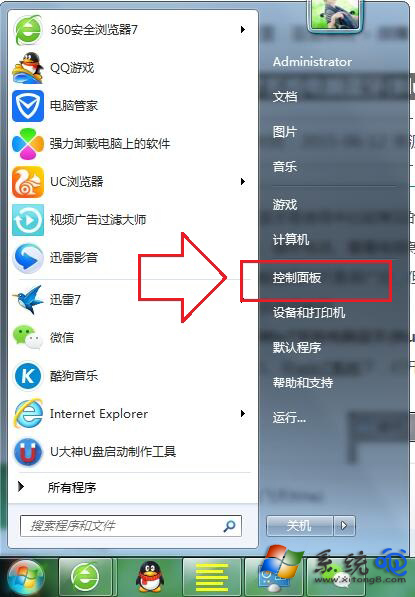
「開始」→「控制面板」→「網絡和Internet」→「網絡和共享中心」→ 左側「更改適配器設置」。
2. 進入藍牙適配器屬性
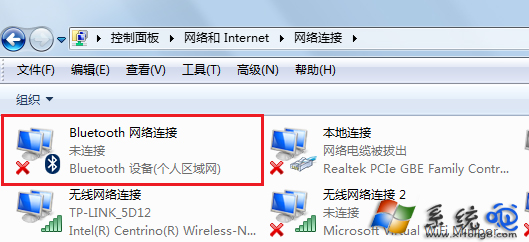
在適配器列表中找到「Bluetooth網絡連接」或藍牙設備,右鍵選擇「屬性」。
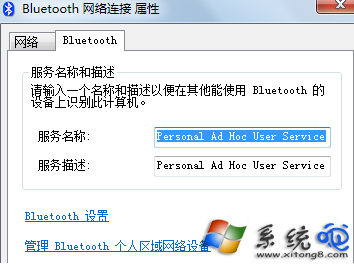
切換到「Bluetooth」選項卡,點擊「Bluetooth設置」。
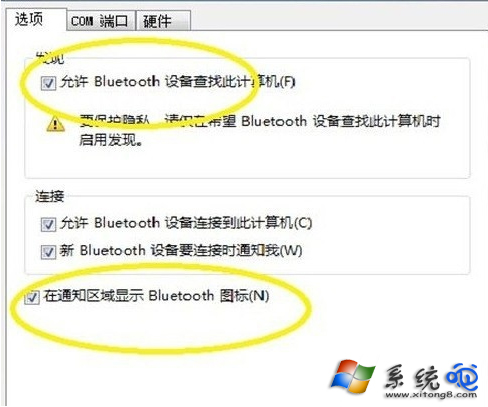
3. 啟用圖標顯示選項
在彈出窗口中勾選以下兩項:
點擊「確定」保存設置。
設置完成後,系統托盤區將立即顯示藍牙圖標,右鍵可快速添加設備、傳輸文件等操作。若圖標仍不顯示,請檢查藍牙支持服務是否啟動(services.msc中Bluetooth Support Service設為自動)。
Win7 旗艦版右鍵重新整理桌面反應慢?清理右鍵選單擴充功能即可改善
Win7 網路連線出現「null」錯誤?啟用 Windows Firewall 服務修復共用功能
Win7 旗艦版無法從開始選單拖曳圖示到桌面?個人化設定顯示桌面圖示或搜尋 ICO 修復
Windows 7 VPN 連線錯誤 800 解決:防火牆/防毒干擾、埠 1723 TCP 視窗大小、重新設定 VPN 主機
Win7 旗艦版 Aero 特效消失?檢查顯示色彩深度是否為 32 位
Win7 安裝 IE8 提示「此安裝不支援您的作業系統目前語言」解決:修改註冊檔安裝語言