Windows XP Windows 7 Windows 2003 Windows Vista Windows 綜合教學 Linux 系統教學
Windows 10 Windows 8 Windows 2008 Windows NT Windows Server 電腦軟體教學

Windows 7 快速開啟「區域連線」查看網路狀態:建立捷徑一鍵直達

編輯:Windows 7 系統介紹

痛點

Windows XP 時代「網路連線」一目了然,Windows 7 將網路設定整合至「網路及共用中心」,要找到「區域連線」圖示需點擊多層選單,臨時排查網路問題極不方便。

解決方案:建立桌面捷徑

  1. 桌面空白處右鍵 → 「新增」 → 「捷徑」
  2. 「輸入項目位置」填入:
    explorer.exe ::{7007ACC7-3202-11D1-AAD2-00805FC1270E}
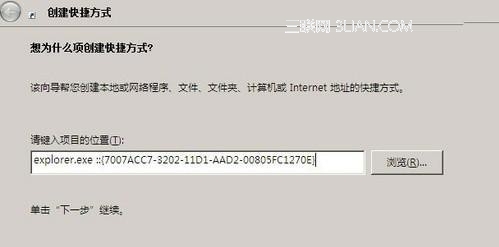

    (此為「網路連線」控制台項目的 CLSID)
  3. 點擊「下一步」 → 輸入名稱(如「區域連線」) → 「完成」
建立捷徑輸入位置 完成捷徑建立

使用效果

桌面出現「區域連線」捷徑圖示,雙擊即直接開啟「網路連線」視窗,可見所有網路介面狀態、啟用/停用、內容設定等,與 XP 體驗一致。

補充說明

  • 此捷徑實為開啟「網路連線」資料夾(控制台項目),非單一介面捷徑
  • 同樣適用於 Windows 8/10/11
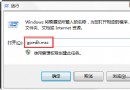
  • 若習慣使用鍵盤:Win+R → ncpa.cpl 同樣可直達

關於移除右鍵選單的提醒

部分用戶習慣修改登錄檔移除資源管理器右鍵選單項目,實則不利維護。右鍵選單提供快速存取路徑,移除後需求時反而需修改登錄檔恢復,得不償失。建議保留系統預設右鍵功能。

Copyright © Windows教程網 All Rights Reserved