Windows XP Windows 7 Windows 2003 Windows Vista Windows 綜合教學 Linux 系統教學
Windows 10 Windows 8 Windows 2008 Windows NT Windows Server 電腦軟體教學

Win 7媒體中心進階玩法:四招打造全格式支援的個人影音中心

編輯:Windows 7 系統介紹

Windows 7內建媒體中心(WMC)其實是個被低估的影音神器。本文分享四大實戰技巧,讓WMC支援RM/RMVB/AVI等主流格式,並實現雙擊直接播放、打造專屬影音體驗。

技巧一:安裝Win7專用解碼包

下載 Win7codecs(如Shark007或Media Player Codec Pack Win 7版),全程「下一步」安裝。完成後WMC即可硬解/軟解RM、RMVB、AVI、MKV、FLV等格式,無需額外播放器。

技巧二:建立檔案關聯,雙擊即播

  1. 右鍵任一RM/RMVB/AVI檔案 → 「內容」 → 「常規」索引標籤 → 「更改」。
  2. 在「開啟方式」選單中選擇「Windows Media Center」(若未顯示,點「更多應用程式」向下尋找)。
  3. 勾選「永遠使用此應用程式開啟此類檔案」 → 確定。

同法處理其他常用格式,以後雙擊即可直接喚起WMC播放。

技巧三:自訂媒體庫監視資料夾

WMC → 「電影」 → 「電影庫」 → 「新增資料夾」,納入你的影片收藏目錄。WMC會自動抓取海報、劇情簡介,打造類Netflix視覺體驗。

技巧四:MCE設定工具深度客製化

使用 MCE設定工具 可調整:預設音軌/字幕語言、跳過片頭片尾時間、啟用/關閉硬體加速、調整縮圖大小等進階選項,滿足強迫症級需求。
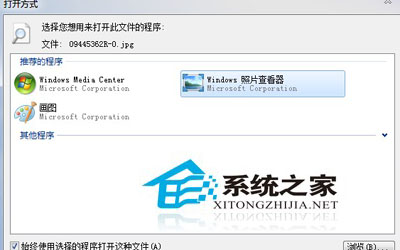
媒體中心檔案關聯設定示意圖

小結:裝解碼包解決「能不能播」,建關聯解決「方不方便」,配媒體庫與MCE工具解決「好不好用」。三步到位,Win 7秒變客廳級HTPC核心。

Copyright © Windows教程網 All Rights Reserved