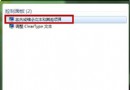
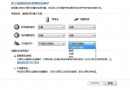
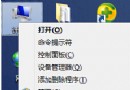
隨著使用時間增長,C 槽空間莫名縮水,罪魁禍首往往是預設存放在系統盤的 TEMP/TMP 臨時資料夾。瀏覽器快取、安裝程式解壓檔、系統更新暫存檔日積月累,動輒佔用數 GB。本文教你透過修改環境變數,將臨時資料夾移至大容量非系統盤,徹底解決 C 槽暴紅危機。
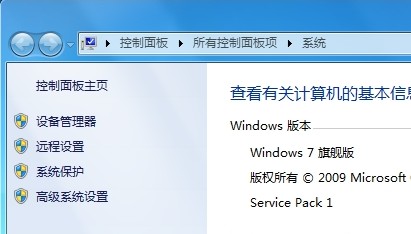
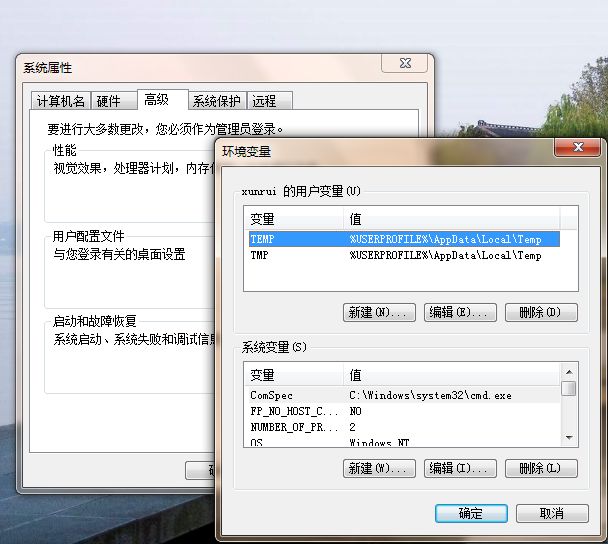
TEMP 與 TMP,雙擊編輯。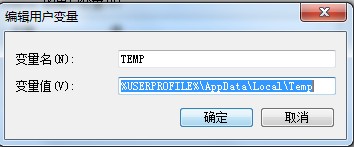
D:\Temp、E:\Tmp),建議預先手動建立資料夾並確保寫入權限。使用者變數與系統變數皆需修改,否則部分服務仍寫入 C 槽。清理磁碟 或 CCleaner 清理殘留暫存檔。重啟後開啟 CMD 輸入 echo %TEMP% 與 echo %TMP% 確認路徑已變更;觀察 C 槽剩餘空間是否穩定不再暴增。善用環境變數移轉,讓系統盤專注核心運作,效能與壽命雙贏。
Win7 安裝工具報錯「error launching installer」?區域與語言設定非 Unicode 程式語言改為中文修復
Win7 網頁另存為圖片教學:360 安全瀏覽器截圖功能完整網頁儲存
Win7 開機自檢出現「Floppy disk fail」等錯誤訊息?完整對照表與硬體級排查指南
Win7 筆電無法存取 XP 系統共享資料夾?調整 LAN Manager 驗證層級相容舊版協定
Win7 共用網路密碼無法關閉?切換 Guest 帳號解決權限鎖定
Win7 旗艦版關閉 Java 自動更新功能教學(適用 32/64 位元)