Windows 7 啟用「密碼保護共用」後,若發現無法關閉該選項(按鈕變灰、點擊無反應),主因是目前登入帳號權限不足或本機安全原則限制。切換至內建 Guest 帳號(或啟用 Guest 後切換)通常可繞過限制正常操作。
解決步驟
- 右鍵桌面「電腦」→「管理」→ 左側「本機使用者和群組」→「使用者」。

- 雙擊 Guest → 取消勾選「帳號已停用」→「確定」啟用 Guest 帳號。
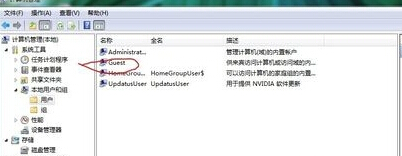
- 登出目前帳號 → 選擇 Guest 登入(無密碼)。
- 以 Guest 身分開啟「網路與共用中心」→「變更進階共用設定」→ 現在可正常關閉「密碼保護共用」。
替代方案(不切換帳號)
- 以系統管理員開啟
secpol.msc(本機安全原則)。
- 「本機原則」→「安全性選項」→ 找到「網路存取:本機帳戶的共用與安全性模型」→ 設為「僅來賓 — 對本機使用者進行身分驗證,其身分為來賓」。
- 同視窗找到「拒絕從網路存取這台電腦」→ 移除 Guest(若存在)。
- 重新開機或重新啟動 Server 服務(
net stop server & net start server)。
完成後即可在原管理員帳號下正常開關「密碼保護共用」。