駭客遠端入侵後,必須將木馬、後門程式寫入磁碟才能持久化。Windows 7 NTFS 檔案系統內建的「磁碟配額」功能,能針對非管理員使用者設定極低的磁碟空間上限(如 10 KB),讓任何非授權寫入嘗試直接被系統拒絕,形成類似「自動還原卡」的防護層,大幅提高入侵成本。
原理說明
- 磁碟配額僅作用於 NTFS 格式分區。
- 可設定「拒絕超過配額限制的使用者寫入」,配合極小配額值(如 10 KB),任何嘗試寫入超過 10 KB 檔案的操作(含木馬下載、臨時檔建立)皆會失敗並回傳「磁碟空間不足」錯誤。
- 管理員帳戶不受配額限制,正常維護不受影響。
設定步驟(以系統盤 C: 為例)
- 開啟「電腦」,對 C: 麻碟機按右鍵 → 「內容」 → 「配額」頁籤。
- 點選「顯示配額設定」按鈕。
- 勾選:「啟用配額管理」、「拒絕超過配額限制的使用者寫入磁碟空間」。
- 選擇「限制磁碟空間為」,輸入 10 KB(或 0.01 MB)。
- 「警示層級」可設為 8 KB(選填,達到時記錄事件日誌)。
- 點選「確定」套用,系統會掃描現有檔案使用量(可能需數分鐘)。
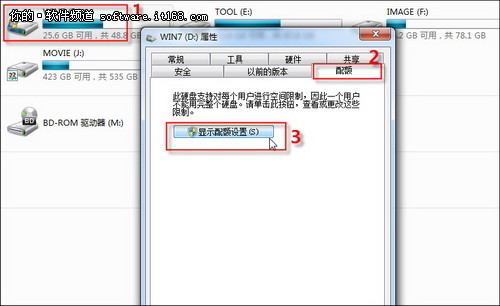
▲ 磁碟內容 → 配額頁籤 → 顯示配額設定
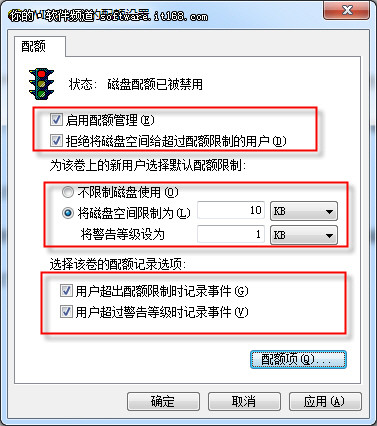
▲ 配額設定對話框:限制 10 KB、拒絕寫入
效果驗證
- 建立一個標準使用者帳戶(非管理員),登入該帳戶。
- 嘗試在 C: 建立文字檔、複製超過 10 KB 的檔案、下載檔案到桌面/下載資料夾。
- 所有操作應失敗,提示「磁碟空間不足」或「存取被拒絕」。
- 以管理員帳戶登入,同樣操作應成功。
限制與注意事項
| 限制 | 說明 |
|---|
| 僅限 NTFS 分區 | FAT32/exFAT 不支援配額 |
| 不防禦管理員權限入侵 | 駭客若提權至 Administrators,配額失效 |
| 可能影響合法程式運作 | 自動更新、瀏覽器快取、臨時檔、Windows Update 等需寫入 C: 的服務若以標準用戶身分執行會失敗 |
| 不適用系統服務帳戶 | SYSTEM、NETWORK SERVICE、LOCAL SERVICE 等系統帳戶不受使用者配額限制 |
實務建議:分層防護而非單點依賴
- 核心防線:防火牆(Windows 防火牆/第三方)、自動更新修補漏洞、最小權限原則(日常用標準用戶、需提權用 UAC)。
- 輔助防線:磁碟配額限制 C: 非管理員寫入、AppLocker/軟體限制原則限制可執行檔路徑、EMET/Exploit Protection 緩解記憶體攻擊。
- 備援防線:系統保護(VSS)啟用、離線備份、勒索軟體防護工具。
磁碟配額不是萬靈丹,但它是一道極低成本、零效能損耗、無需額外軟體的「被動式防護牆」。配合最小權限原則,能讓駭客在拿到標準用戶權限後,發現連個 20 KB 的木馬都寫不進 C:,攻擊鏈條直接斷裂。幾分鐘設定,多一層安心,何樂而不為?