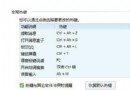
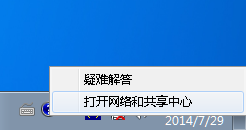
Win7 執行舊版遊戲 DNF 常遇到卡頓、閃退、介面異常。關閉「應用程式相容性引擎」減少系統攔截,再執行「相容性疑難排解」自動套用最佳相容性設定 (如以 XP SP3 模式執行、關閉視覺主題、DPI 縮放等),大幅改善遊戲穩定度。
設定步驟
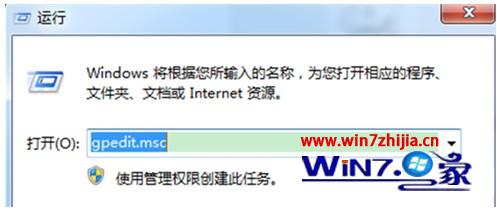
- Win + R →
gpedit.msc → 確定。
- 依序展開:
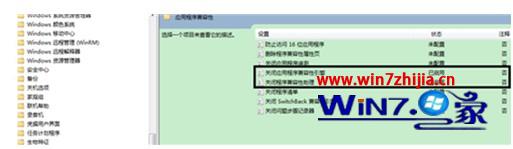
電腦設定 → 系統管理範本 → Windows 元件 → 應用程式相容性
- 雙擊「關閉應用程式相容性引擎」與「關閉程式相容性助理」 → 皆選「已啟用」→ 確定。
- DNF 執行檔 (DNF.exe 或啟動器) 右鍵 → 「相容性疑難排解」。
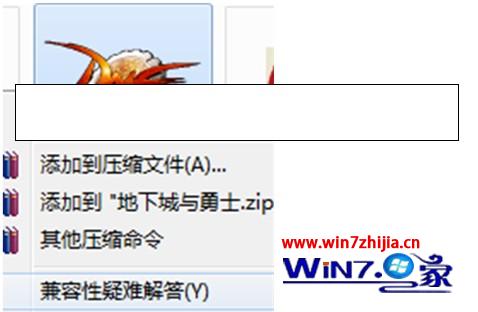
- 選擇「嘗試建議的設定」→ 一路「下一步」套用 → 測試遊戲。

補充優化
- 遊戲屬性 → 「相容性」頁籤 → 手動勾選「以 Windows XP (Service Pack 3) 模式執行」、「以系統管理員身分執行」、「停用全螢幕最佳化」。
- 顯卡控制台 (NVIDIA/AMD) → 將 DNF 設為「高效能」圖形處理器。
- 定期清理遊戲快取、更新 DirectX、Visual C++ Redistributable。