家庭或小型辦公室常見混合環境:Windows 7 主機連接印表機,MacBook 需要無線列印。只要同一區域網路,利用 LPD 協定即可實現跨平台共享,無需購買網路印表機。以下分「Win7 端設定」與「Mac 端設定」兩階段說明。
第一階段:Windows 7 印表機主機設定
- 點選 「開始」→「控制台」→「程式集」→「開啟或關閉 Windows 功能」。
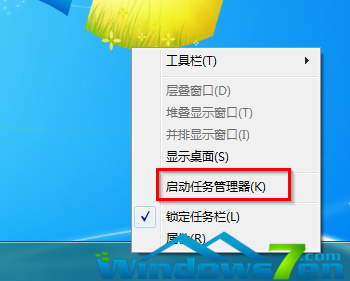
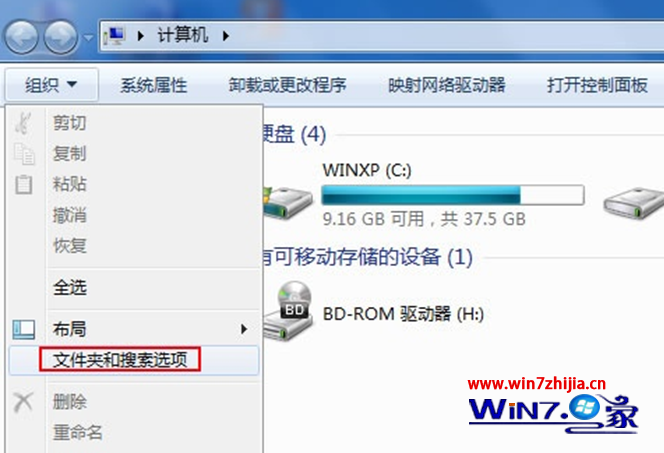
- 在功能清單中展開 「列印服務」,勾選 「LPD 列印服務」 與 「LPR 連接埠監視器」,確定安裝。(參考圖1、圖2)
- 回到「裝置和印表機」,右鍵目標印表機選 「印表機內容」→「共用」 分頁,勾選 「共用這台印表機」,填入共用名稱(如
HP_LaserJet),確定。
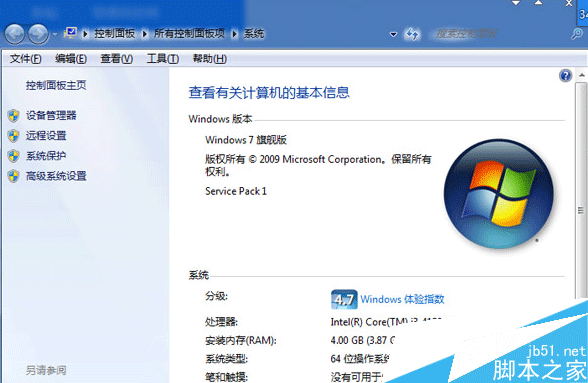
- 記下主機電腦名稱:Win+Pause 開啟「系統」,查看「電腦名稱」(如
WIN7-PC)。
第二階段:Mac OS X 10.3+ 客戶端設定
- 開啟 「系統偏好設定」→「印表機與掃描儀」,點左下 「+」 新增印表機。
- 按住 Option 鍵,工具列會出現 「進階」 圖示(齒輪狀),點擊進入。
- 「類型」選 「LPD/LPR 主機或印表機」。
- 「裝置」欄填入:
lpd://WIN7-PC/HP_LaserJet
(格式:lpd://<主機名稱>/<共用名稱>,主機名稱若解析失敗可改用 IP)。
- 「名稱」「位置」自訂,列印驅動程式選「選擇軟體」→ 依印表機型號挑選對應 PPD,或選「通用 PostScript 印表機」。
- 點「新增」完成,系統會自動測試列印。
常見問題排查
- Mac 找不到主機:確認雙方同一子網、關閉 Win7 防火牆或開放 TCP 515 連接埠;嘗試用 IP 取代主機名稱。
- 列印亂碼/空白頁:驅動程式不匹配,請至廠商官網下載最新 Mac 版驅動或選用通用 PostScript 驅動。
- Win7 睡眠後無法列印:電源選項中將「網路喚醒」啟用,或設定印表機共用服務為「自動(延遲啟動)」。
進階技巧
若有多台 Mac,可在 Win7 建立標準使用者帳號專供列印認證,並在 Mac 新增印表機時輸入該帳號密碼,提升安全性。亦可透過 CUPS 網頁介面(https://localhost:631)管理 Mac 端列印佇列。