Windows XP Windows 7 Windows 2003 Windows Vista Windows 綜合教學 Linux 系統教學
Windows 10 Windows 8 Windows 2008 Windows NT Windows Server 電腦軟體教學

鎖定 Win7 登錄編輯器,徹底防止 IE 首頁被惡意篡改

編輯:Windows 7 系統介紹

安裝免費軟體後,IE 首頁常被強行改為導航站、廣告頁,甚至改回來重開機又變回去。根因是登錄機碼 HKEY_CURRENT_USER\Software\Microsoft\Internet Explorer\Main\Start Page 被惡意程式寫入並鎖定。最徹底的預防手段:透過群組原則 停用登錄編輯工具,讓惡意程式無法寫入登錄,同時也保護其他系統設定不被竄改。

操作步驟(需管理員權限)

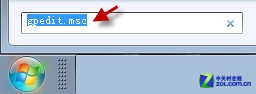
  1. 按 Win+R 輸入 gpedit.msc 開啟「本機群組原則編輯器」。
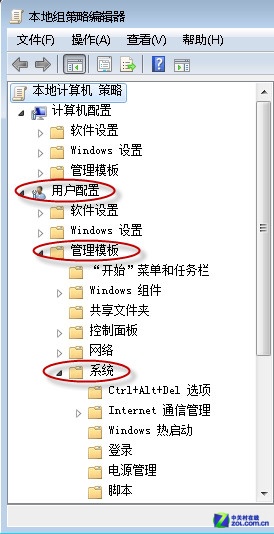
  2. 依序展開:「使用者設定」→「系統管理範本」→「系統」。
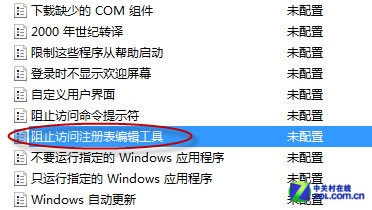
  3. 右側找到 「防止存取登錄編輯工具」,雙擊開啟。
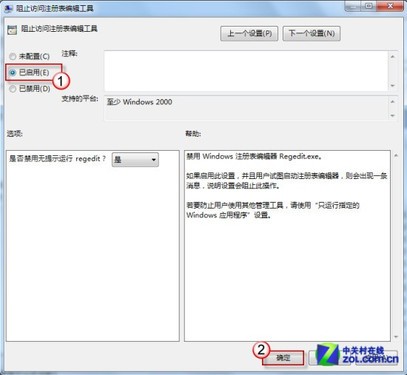
  4. 選擇 「已啟用」,「選項」 保持預設「是」(禁止以互動方式執行 regedit),按「確定」。
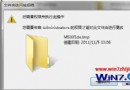
  5. 重開機驗證:執行 regedit 應彈出「系統管理員已停用登錄編輯工具」訊息。

圖解說明

輸入 gpedit.msc
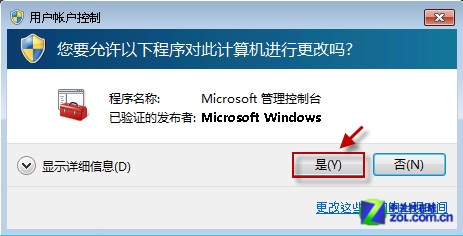
UAC 提示
定位到系統節點
找到防止存取登錄編輯工具
設為已啟用

解除鎖定與注意事項

  • 需恢復登錄編輯時,同樣路徑將「防止存取登錄編輯工具」設為 「未設定」 或 「已停用」 即可。
  • 此政策僅影響目前登入使用者;若有多帳號,需分別設定或改用「電腦設定」下的對應政策(需專業版以上)。
  • 停用登錄編輯工具不影響已寫入的登錄值,僅阻擋 regedit.exe、reg.exe 等工具執行;惡意程式若直接呼叫 Registry API 仍可能寫入,建議搭配防毒軟體、UAC 最高等級、標準使用者帳號日常使用。

延伸防護:鎖定 IE 首頁登錄值

若不想完全禁用登錄編輯,可針對首頁機碼設定權限:
regedit → 定位 HKCU\Software\Microsoft\Internet Explorer\Main → 右鍵「權限」→「進階」→ 停用繼承 → 移除「Users」寫入權限,僅保留 SYSTEM 與 Administrators 完整控制。如此惡意程式以標準權限執行時即無法修改首頁。

Copyright © Windows教程網 All Rights Reserved