家裡小孩亂按、自己手滑刪除、勒索軟體加密文件——這些噩夢場景,Windows 7 內建的「系統保護」功能(基於磁碟區陰影複製服務 VSS)都能幫你按下「時光倒流鍵」。預設僅對系統磁碟機(C:)啟用,資料磁碟機(D:、E:…)卻是關閉狀態。幾分鐘設定,為所有磁碟機加上保護傘,關鍵時刻能救命。
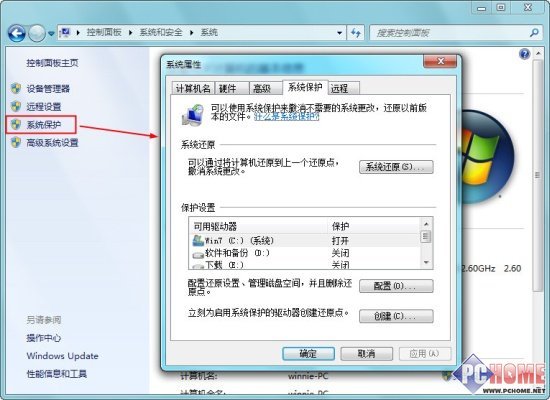
▲ 系統保護設定視窗
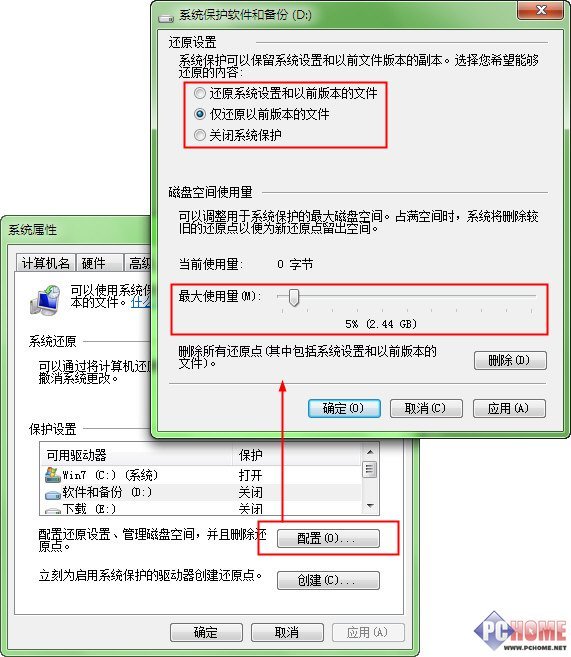
▲ 磁碟區陰影複製空間配置介面
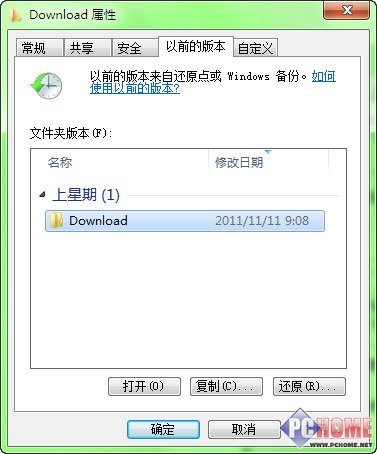
▲ 以前的版本頁籤:可預覽、還原、複製舊版本
| 情境 | 操作建議 |
|---|---|
| 整個資料夾被勒索軟體加密 | 右鍵資料夾 → 「以前的版本」 → 選加密前的版本 → 「還原」,批次恢復所有檔案 |
| 想取出舊版單一檔案但不覆蓋新版 | 在「以前的版本」點「複製」而非「還原」,指定儲存位置,兩版本共存 |
| 系統無法開機需離線還原 | Windows 7 安裝光碟/系統修復光碟啟動 → 「修復電腦」 → 「系統還原」選擇還原點 |
| 磁碟區陰影複製空間不足 | 增加最大使用量%、刪除不需的還原點(系統保護視窗 → 「設定」 → 「刪除」)、移動大型檔案至其他磁碟 |
| SSD 壽命考量 | VSS 寫入頻率較低,對 SSD 影響微乎其微;若極度在意可僅啟用 C: 系統保護,資料盤改用備份軟體 |
最佳策略:啟用所有磁碟機系統保護(日常誤刪秒救)+ 每日外接硬碟備份(防硬體故障/勒索軟體)+ 重要資料雲端同步(異地備份)。三重防護,資料安全無死角。
別等資料遺失才後悔。現在就花 3 分鐘啟用 Windows 7 系統保護,為你的數位資產穿上隱形防彈衣。這是微軟免費贈送的時光機,不用白不用!