Windows 7 資源管理器右上角搜尋框會自動記錄並顯示近期搜尋關鍵字,方便重複查詢,卻也可能洩露隱私(如搜尋機密專案名稱、個人帳號關鍵字)。透過本機群組原則編輯器(gpedit.msc)可徹底關閉搜尋歷史顯示,甚至完全停用搜尋建議功能。
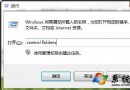
gpedit.msc → 按 Enter。
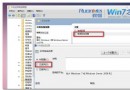
▲ 群組原則編輯器設定介面
開啟任意資料夾,點擊右上角搜尋框,下拉選單不再顯示任何歷史搜尋紀錄,也無搜尋建議出現。
透過登錄檔達成相同效果:
Windows Registry Editor Version 5.00

[HKEY_CURRENT_USER\Software\Policies\Microsoft\Windows\Explorer]
"DisableSearchBoxSuggestions"=dword:00000001
存為 DisableSearchHistory.reg,雙擊匯入,重新登入生效。
HKEY_CURRENT_USER\Software\Microsoft\Windows\CurrentVersion\Explorer\WordWheelQuery| 群組原則路徑 | 設定項目 | 效果 |
|---|---|---|
| 使用者設定 → 系統管理範本 → 開始功能表與工作列 | 關閉使用者追蹤 | 停用開始功能表最近開啟的程式/文件記錄 |
| 使用者設定 → 系統管理範本 → Windows 元件 → Windows 檔案總管 | 關閉常用資料夾顯示 | 導覽窗格不顯示「常用資料夾」 |
| 使用者設定 → 系統管理範本 → 系統 → 登入 | 不顯示上次登入資訊 | 登入畫面不顯示上次登入時間/使用者 |
群組原則是 Windows 專業版以上版本的強大管理工具,善用它能在不安裝第三方優化軟體的情況下,精準控制系統行為。關閉搜尋歷史只是冰山一角,探索更多原則設定,打造屬於你的乾淨、安全、高效 Windows 7 環境。