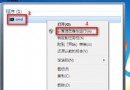
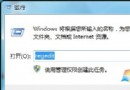
筆電常在家、辦公室、咖啡廳、學校等多個無線網路環境間移動,Windows 7 預設會依據訊號強度、安全性、上次連線時間自動決定連哪個 AP,有時卻連上訊號較弱或非預期的網路。透過「網路和共用中心」調整無線網路優先順序,能讓筆電優先連接你指定的網路。
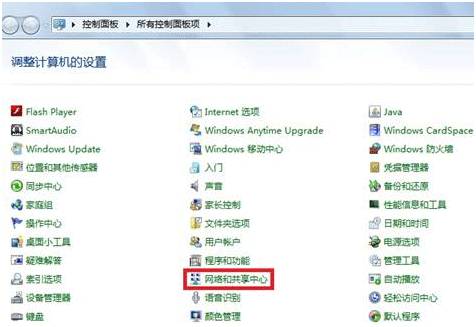
▲ 網路和共用中心介面
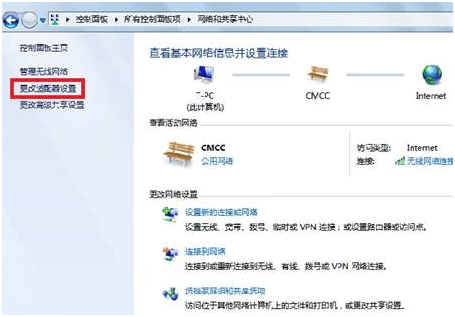
▲ 更改介面卡設定介面
netsh wlan show profiles 列出所有設定檔netsh wlan export profile name="ProfileName" folder="C:\Backup" 匯出 XMLnetsh wlan add profile filename="C:\Backup\ProfileName.xml" user=all 匯入| 現象 | 可能原因 | 解決 |
|---|---|---|
| 優先順序調整後仍連錯網路 | 訊號強度差異過大、AP 設定隱藏 SSID | 調整 AP 功率、取消隱藏 SSID、勾選「僅連線到慣用網路」 |
| 無法儲存優先順序 | 群組原則限制、非管理員權限 | 以管理員身分執行、檢查 GP: Computer Config → Windows Settings → Security → Wireless Network Policies |
| 每次都要重新輸入密碼 | 設定檔損毀、憑證管理員遺失 | 刪除舊設定檔重新連線、檢查認證管理員中的 Windows 憑證 |
花 2 分鐘設定無線網路優先順序,換來的是每次開機、喚醒、移動場所時都能精準連上你想要的 Wi-Fi,不再為「為什麼又連上隔壁訊號弱的網路」而煩惱。立即動手調整吧!