Windows 7 備份與還原中心:打造「設定好就不用管」的自動化資料保護
Win7 的「備份與還原」支援排程自動備份系統映像、資料庫、桌面、自訂資料夾到本機非系統碟、外接硬碟、網路位置。本文從嚮導啟動、備份內容自訂、排程設定、結果驗證、停用/刪除計畫完整記錄,並說明為何不建議備份到 USB 隨身碟。
一、啟動排程備份嚮導
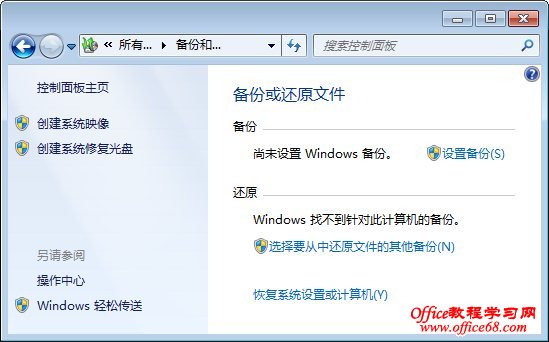
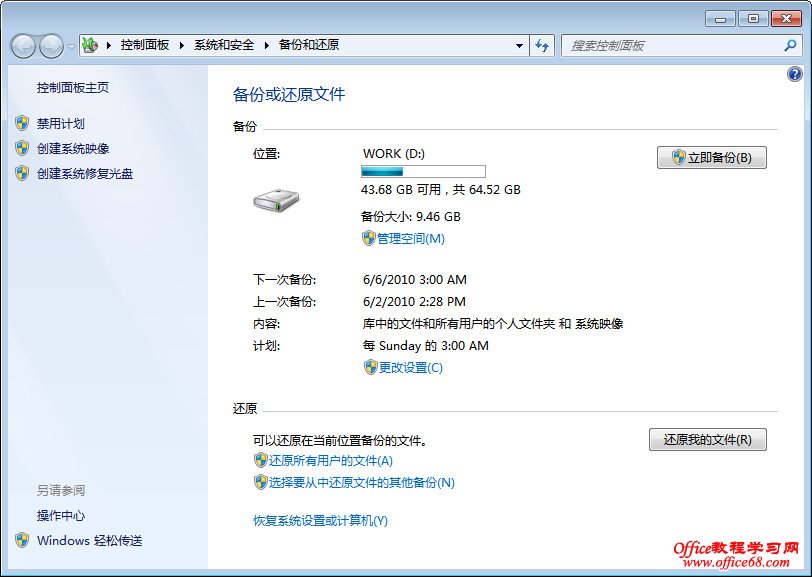
- 控制台 → 「系統和安全性」 → 「備份與還原」。
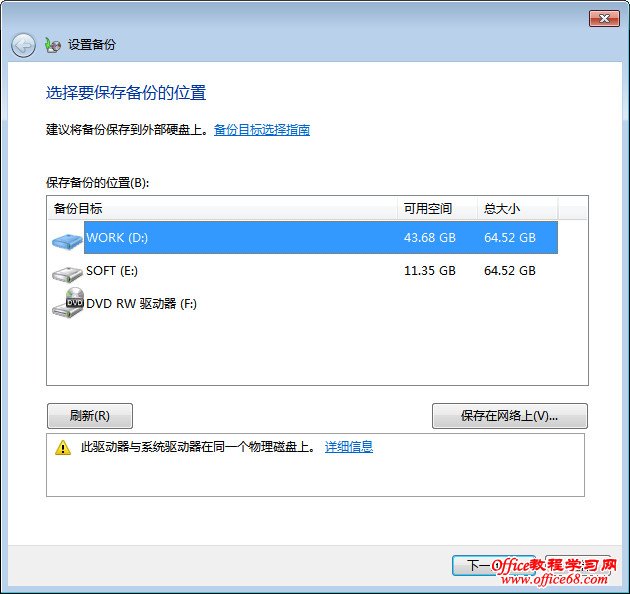
- 右側「設定備份」→ 選擇備份目的地(建議:第二顆實體硬碟分區、外接硬碟、網路共享資料夾)。
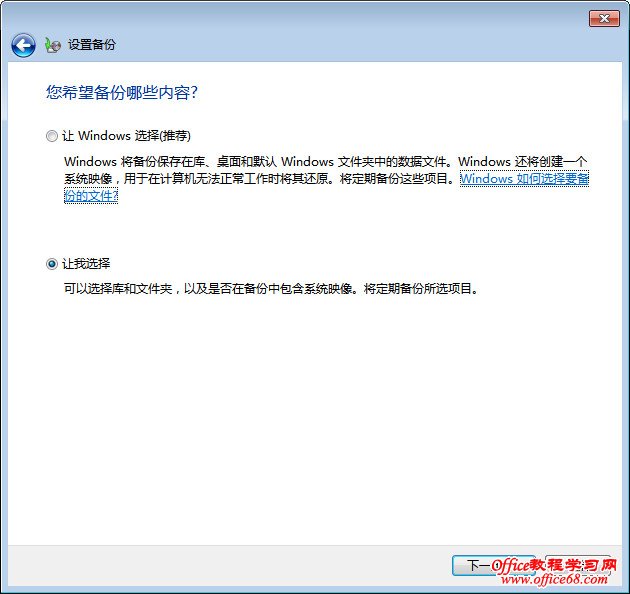
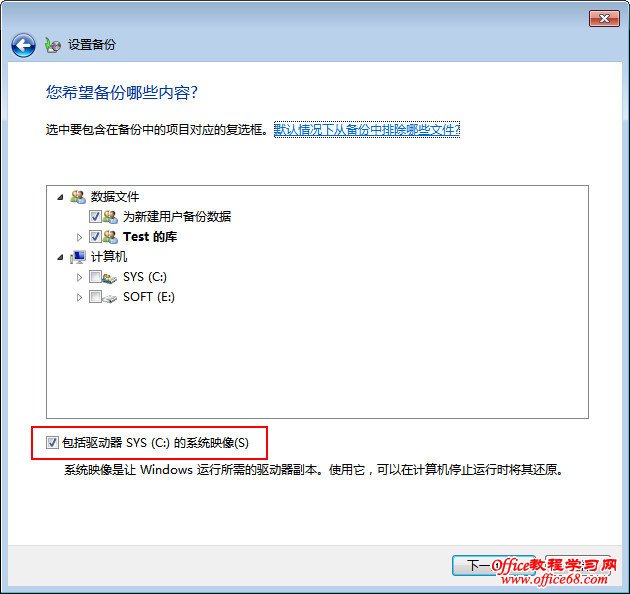
- 選擇備份內容:
「讓 Windows 選擇」:僅備份資料庫、桌面、系統映像。
「讓我選擇」:可勾選特定資料夾(如工作專案)、決定是否包含系統映像。
二、排程設定與首次執行
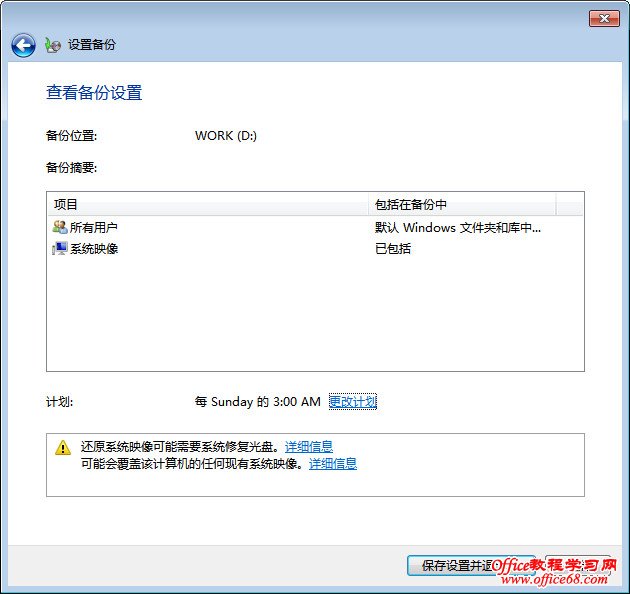
- 最後步驟「檢閱備份設定」→ 「變更排程」。
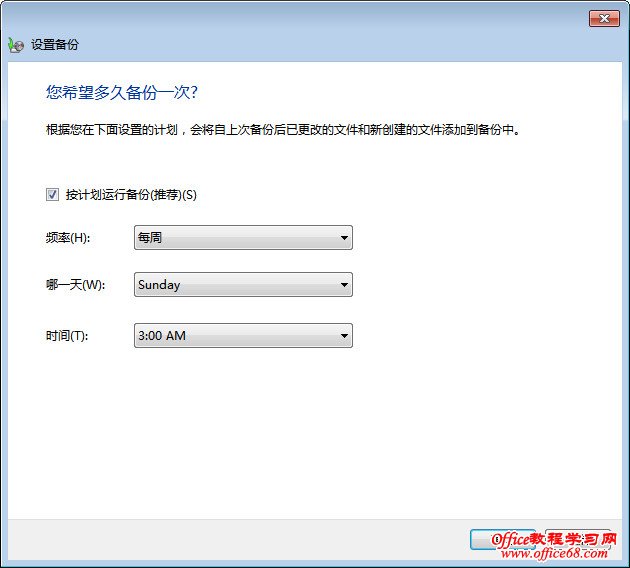
- 頻率:每日/每週/每月,指定具體時間(建議離峰時段如午夜 02:00)。
- 點選「儲存設定並執行備份」,首次完整備份較久,之後為增量備份。
三、備份結果驗證
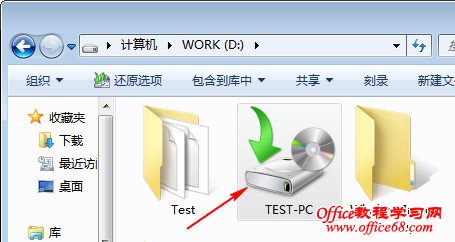
- 備份磁碟會出現綠色箭頭光碟圖示資料夾:
電腦名稱(資料備份)、WindowsImageBackup(系統映像)。
- 雙擊可直接進入還原介面;或右鍵檔案/資料夾 → 「還原舊版本」快速取回。
四、停用或徹底刪除排程備份
- 暫停: 「備份與還原」左側「停用排程」,隨時可「啟用排程」恢復。
- 徹底刪除: 控制台 → 「管理工具」 → 「工作排程器」 → 「工作排程器程式庫」 → Microsoft → Windows → WindowsBackup → 右鍵
AutomaticBackup → 刪除。
- 備份檔案手動刪除:若
MediaID.bin 刪除失敗,以系統管理員身分修改檔案權限給 Authenticated Users 完全控制後再刪。
⚠️ 重要提醒
- USB 隨身碟不支援儲存系統映像,僅能備份資料檔案,且隨身碟壽命較短,不建議作為長期備份媒體。
- 網路位置需目標電腦為 Win7 專業版/旗艦版/企業版,並提供帳號密碼。
- 首次備份建議包含系統映像,後續增量備份速度極快。