厭倦靜態桌面?Win7 內建幻燈片播放功能讓桌面動起來
Windows 7 專業版/旗艦版/企業版內建「桌面背景幻燈片」功能,可選取多張圖片自動輪播、自訂切換間隔(10 秒~1 天),筆電更可設定「電池模式暫停播放省電」。家用入門版雖無此功能,但可用第三方工具實現。
設定步驟(專業版以上)
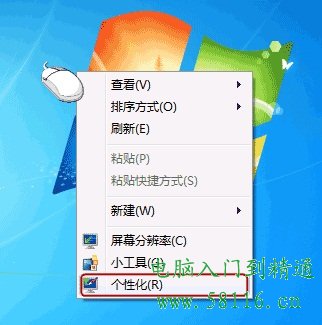
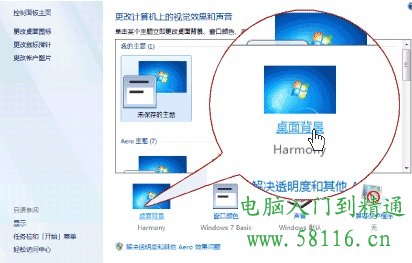
- 右鍵桌面空白處 → 「個人化」 → 底部「桌面背景」。
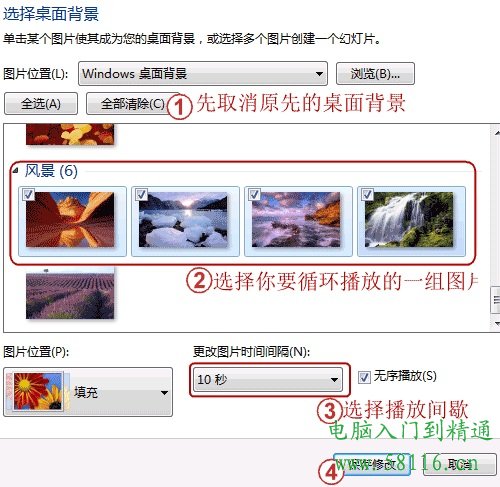
- 點選「瀏覽」選擇圖片資料夾,或「全部清除」重新挑選。
- 勾選想播放的圖片(可多選),取消不想播放的。
- 「變更圖片時間間隔」下拉選單:10 秒、30 秒、1 分鐘、5 分鐘、15 分鐘、30 分鐘、1 小時、6 小時、1 天。
- 筆電會顯示「如果使用電池,暫停幻燈片播放以節省電力」,建議勾選。
- 點選「儲存變更」即時生效。
家用入門版替代方案
- Wallpaper Engine(Steam 付費,支援動態/互動/影片牆紙)。
- John's Background Switcher(免費,支援線上相簿、RSS、本機資料夾、多顯示器)。
- Bing Wallpaper(微軟官方,每日自動更換 Bing 每日圖片)。
小撇步
- 間隔設 1 分鐘像簡報播放;設 1 天則每天換新桌面。
- 圖片解析度建議 ≥ 螢幕原生解析度,避免拉伸模糊。
- 大量高解析度圖片輪播會增加 GPU/記憶體負載,舊筆電建議間隔 ≥ 15 分鐘。