關於虛擬記憶體(pagefile.sys)流傳許多錯誤觀念:必須移到非系統碟、大小設 1.5~3 倍實體記憶體、越大越好。實測證實這些在現代硬體(大記憶體、SSD)下不僅無效,甚至有害。本文破解三大迷思,給出依實際用量設定的黃金法則。
錯! 系統碟(C:)讀寫最頻繁,磁頭早已在該分區附近,分頁檔置於系統碟反而磁頭定位距離最短、存取最快。移到其他分區反而增加跨分區長距離尋軌,降低效能。結論:保留在系統碟即可。
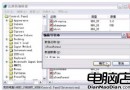
錯! 早期記憶體稀缺(256~512MB)時此公式才有參考意義。現代電腦 8GB 以上記憶體普及,實際用量遠低於上限。正確做法:開啟工作管理員 → 效能 → 記憶體,觀察長時間「認可」/「使用中」峰值,設定「初始/最大」為 峰值 + 256~512MB 緩衝 即可。
| 實體記憶體 | 建議虛擬記憶體 | 備註 |
|---|---|---|
| 512 MB | 256~768 MB | 記憶體+虛擬記憶體總和比常用峰值高 256 MB |
| 1 GB | 128~1024 MB | 輕度使用者可設 128 MB;重度設 1 GB |
| 2 GB 以上 | 可停用 或 16~128 MB | 部分舊軟體/大型遊戲需分頁檔存在,設最小值即可 |
| 16 GB+ | 停用 | 除非專業渲染/虛擬機/巨大資料集,否則不需分頁檔 |
錯! 過大浪費磁碟空間、增加磁頭尋軌範圍、降低系統回應。合理設定可省下 256MB~4GB 空間。