Windows XP Windows 7 Windows 2003 Windows Vista Windows 綜合教學 Linux 系統教學
Windows 10 Windows 8 Windows 2008 Windows NT Windows Server 電腦軟體教學

Win7 安裝 Arduino 驅動完整步驟:裝置管理器手動指定驅動資料夾

編輯:Windows 7 系統介紹

Arduino Uno/Mega/Leonardo 等在 Win7 需手動安裝驅動(Mac/Linux 免驅)。透過裝置管理器指定 Arduino 安裝目錄下的驅動資料夾即可完成。

驅動安裝流程

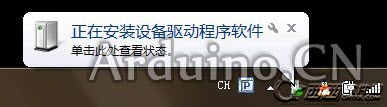
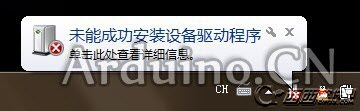
  1. 插上 Arduino,右下角提示「安裝裝置驅動程式」→ 稍等 → 「裝置驅動程式未成功安裝」。
  2. 右鍵「電腦」→「內容」→ 「裝置管理器」。
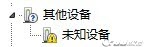
  3. 找到帶黃色驚嘆號的「未知裝置」或「Arduino」裝置 → 右鍵 → 「更新驅動程式軟體」。
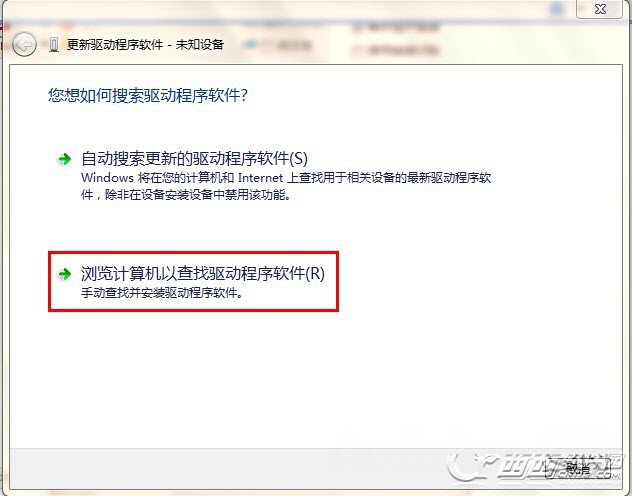
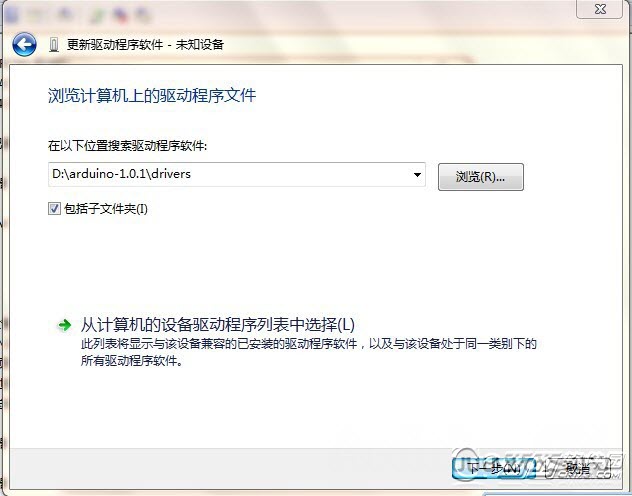
  4. 選「瀏覽電腦尋找驅動程式軟體」。
  5. 輸入驅動路徑:
    Uno/2560/ADK/Leonardo: Arduino安裝目錄\drivers
    Duemilanove: Arduino安裝目錄\drivers\FTDI USB Drivers
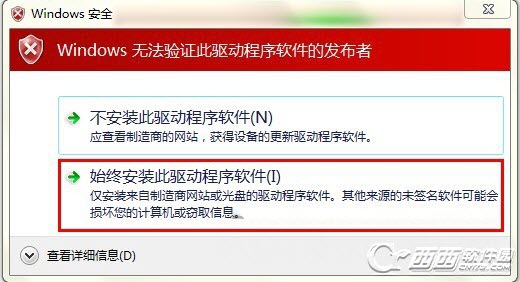
  6. 若跳出「Windows 無法驗證發佈者」→ 選「仍然安裝此驅動程式軟體」。
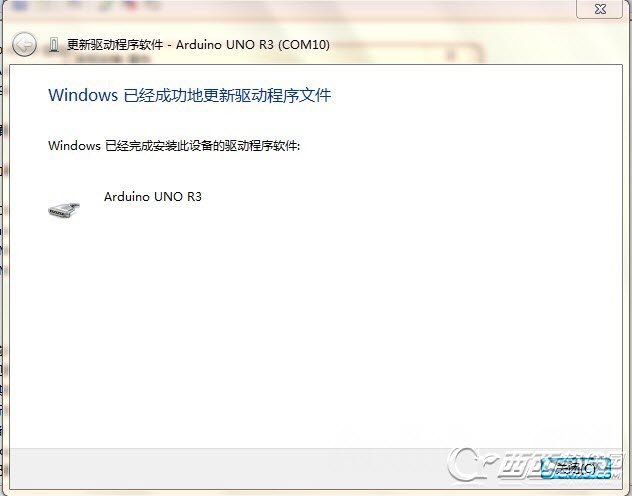
  7. 顯示「已成功更新驅動程式軟體」→ 完成。
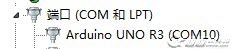
  8. 裝置管理器「連接埠 (COM 和 LPT)」下會出現 Arduino Uno (COMx),記下 COM 埠號供 IDE 使用。
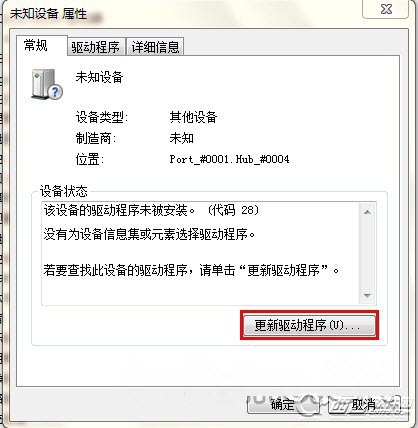
插上Arduino提示

驅動安裝失敗

裝置管理器未知裝置

更新驅動程式

瀏覽電腦尋找驅動

指定驅動路徑

安裝驅動警告

驅動安裝成功

COM埠出現

注意: Arduino IDE 1.0.5 版後已整合簽名驅動,安裝過程較順暢。若仍失敗,嘗試停用驅動簽名強制(進階啟動 → 選項 7)或使用 Zadig 工具手動綁定 libusb 驅動。

Copyright © Windows教程網 All Rights Reserved