Windows XP Windows 7 Windows 2003 Windows Vista Windows 綜合教學 Linux 系統教學
Windows 10 Windows 8 Windows 2008 Windows NT Windows Server 電腦軟體教學

Win7 安裝提示「不支援動態磁碟」分區錯誤解決:四主分區限制與刪除邏輯分區實戰

編輯:Windows 7 系統介紹

錯誤現象

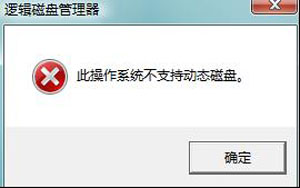
安裝 Win7 時選擇分區,出現「無法在此磁碟上建立新的系統分區」或「不支援動態磁碟」。
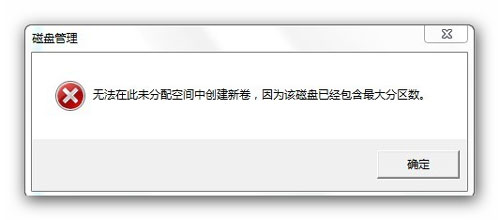
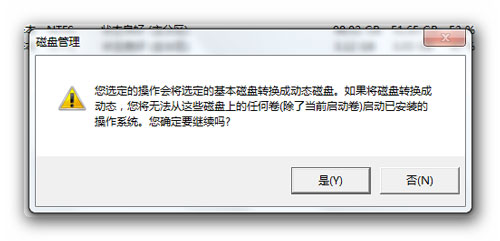
錯誤畫面1

錯誤畫面2

錯誤畫面3

根本原因

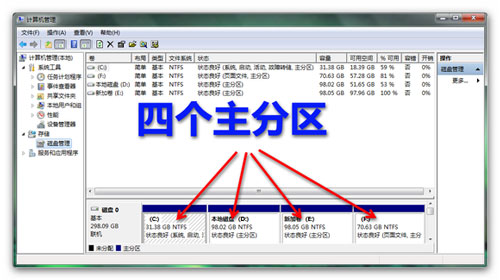
MBR 分區表最多支援 4 個主分區。廠商預裝通常佔用:

  1. 隱藏開機分區 (100-350 MB)
  2. 隱藏一鍵還原分區 (10-20 GB)
  3. C: 系統主分區
  4. D: 資料主分區 (或擴充分區)

已達 4 主分區上限,無法再建立邏輯分區,安裝程式誤判為動態磁碟。

分區結構示意

解決步驟 (以刪除 D: 為例)

  1. 安裝介面按 Shift+F10 開啟 CMD
  2. diskpart → list disk → select disk 0
  3. list partition 確認分區編號
  4. select partition X (X 為 D: 對應編號) → delete partition
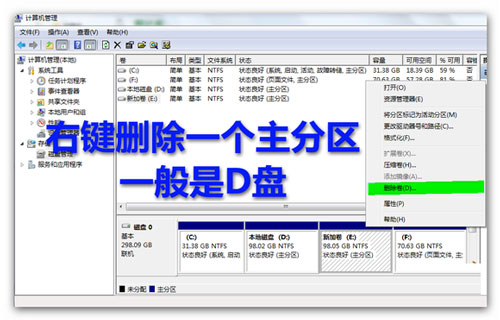
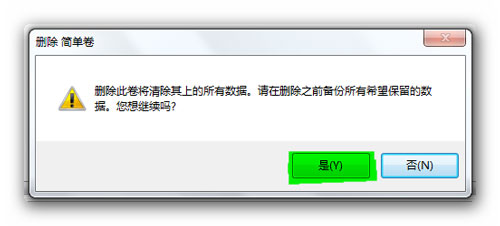
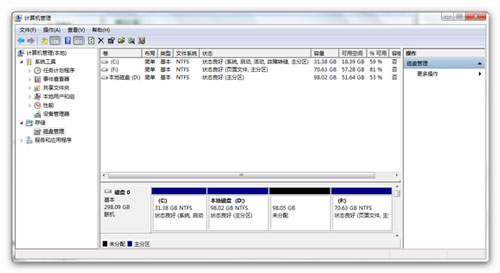
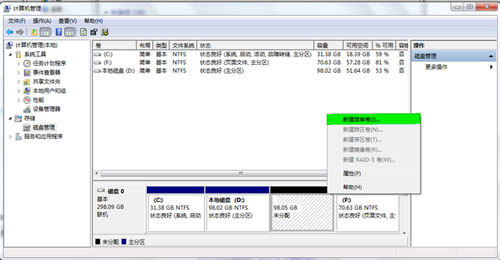
  5. 退出 diskpart,重新整理安裝畫面,未配置空間即可新建分區

diskpart 步驟1

diskpart 步驟2

diskpart 步驟3

diskpart 步驟4

diskpart 步驟5

diskpart 步驟6

diskpart 步驟7

diskpart 步驟8

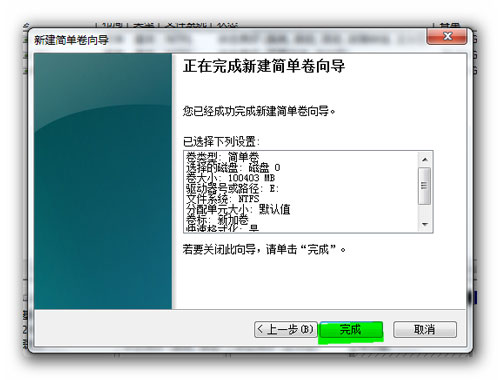
完成分區

正常情況下,系統會自動分配四個主分區即兩個隱藏分區、一個 C 槽和一個 D 槽,四個主分區建立後舊無法在創建其他分區了,這也正是 win7 分區時提示不支援動態磁碟的緣由。

Copyright © Windows教程網 All Rights Reserved