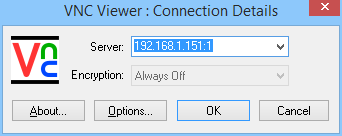
推薦輕量級 VNC Viewer,介面簡潔。連線格式:IP:桌面編號 (預設 :1);若更改連接埠則用 IP:Port。
sudo apt-get install vnc4serversudo vncservervncservervncpasswd 修改~/.vnc/xstartup 啟用圖形介面:
# 預設最後一行:
x-window-manager &

# 依桌面環境改為:
# GNOME:gnome-session &
# KDE:startkde &
# Unity (ubuntu-2d session):
export STARTUP="/usr/bin/gnome-session --session=ubuntu-2d"
$STARTUP
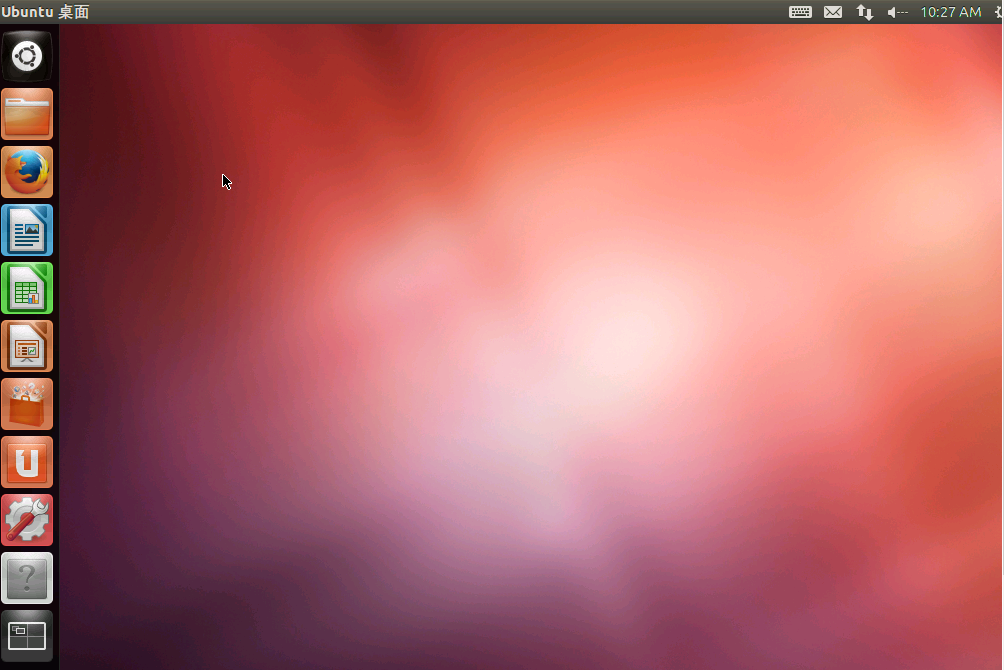
現行 Ubuntu 多為 Unity,請至 /usr/share/gnome-session/sessions/ 確認 session 名稱。
vncserver -kill :1   # 結束舊桌面
vncserver :1         # 重新啟動
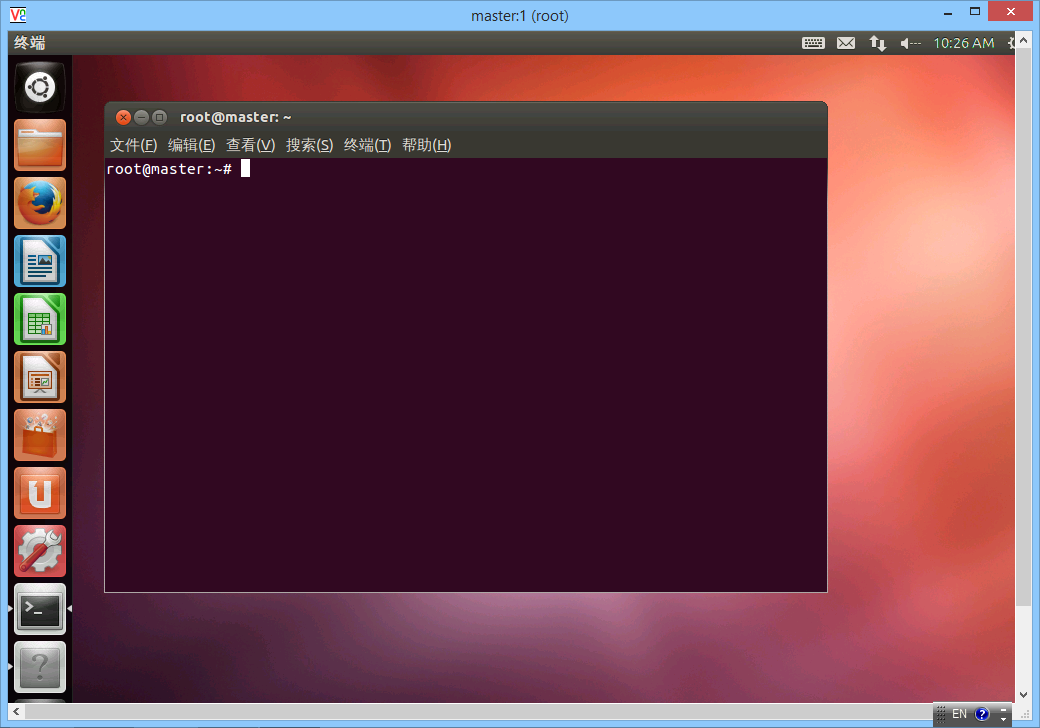
sudo apt-get install x-window-system-core
sudo apt-get install gdm        # 或 kdm/xdm
sudo apt-get install ubuntu-desktop
Win7 開機提示「使用者名稱或密碼錯誤」解決方案:control userpasswords2 一行指令搞定
Windows 7 硬碟安裝四大情境完整教學(含 XP/Vista/Win7 升級)
Windows 7 內建 WordPad 免安裝 Office 即可瀏覽 .docx 檔案
Win7 最快清理系統垃圾:自製 clean.bat 一鍵刪除 tmp/log/gid/chk/old/bak/回收筒/預讀/Cookie/暫存網頁檔
Windows 7 + XP 雙系統啟動選單修復完整實戰紀錄
Windows 7 調整螢幕顯示縮放比例教學:文字太小?一鍵放大