不用 Partition Magic、DiskGenius,Win7 內建磁碟管理就能分區
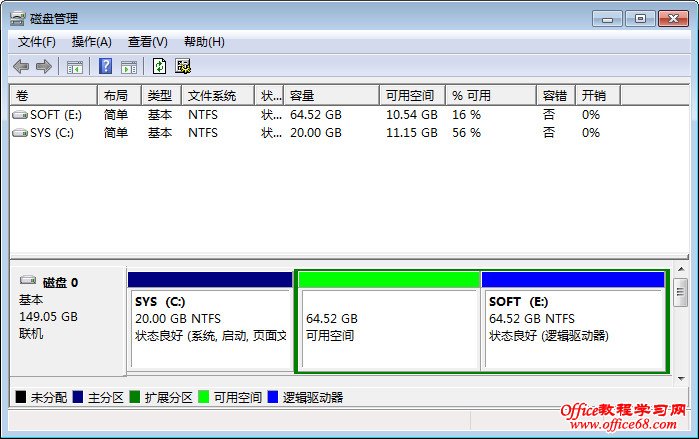
Windows 7 內建的「磁碟管理」支援建立簡單磁碟區、格式化、刪除磁碟區、變更磁碟機代號、縮擴磁碟區等基本操作,介面圖形化、操作直覺,足以應付大多數個人電腦分區需求。本文詳細圖解進入方式、建立新分區、刪除分區全流程。
一、進入磁碟管理
- 開始 → 控制台 → 「系統和安全性」 → 「管理工具」 → 「電腦管理」 → 左側「儲存體」→「磁碟管理」。
- 或:Win + R →
diskmgmt.msc 直接開啟。
二、建立新分區(需有未配置空間)
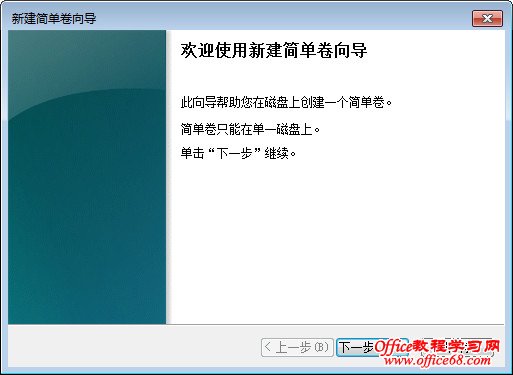
- 在「未配置」空間右鍵 → 「新增簡單磁碟區」啟動精靈。
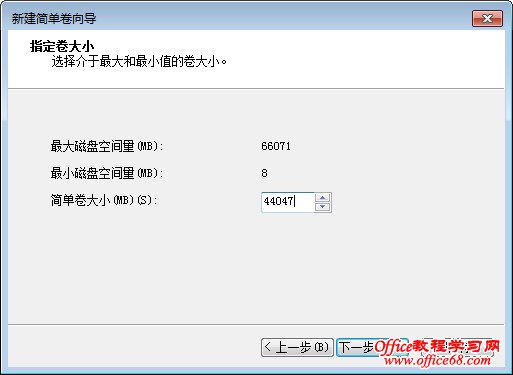
- 指定磁碟區大小(MB),預設為全部分割,可依需求調整。
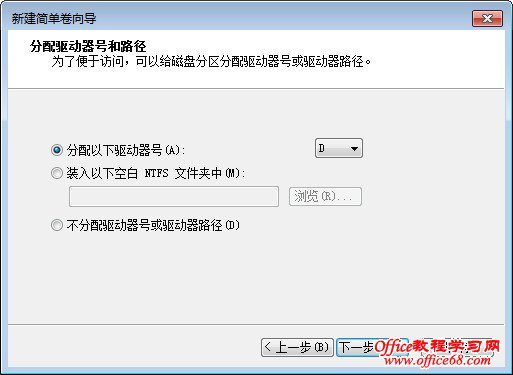
- 指派磁碟機代號(預設下一個可用字母),或掛載到空資料夾。
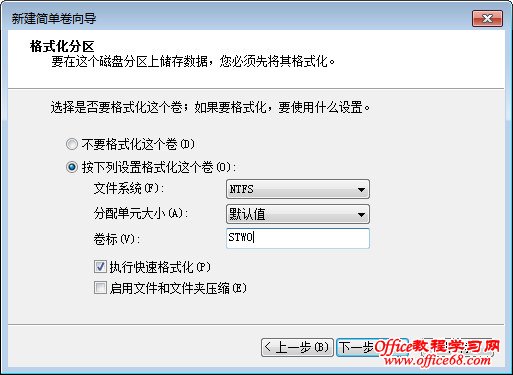
- 格式化分區:檔案系統選 NTFS(支援大檔案、權限)、配置單位大小預設、磁碟區標籤自訂(如 Data、Games),執行快速格式化。
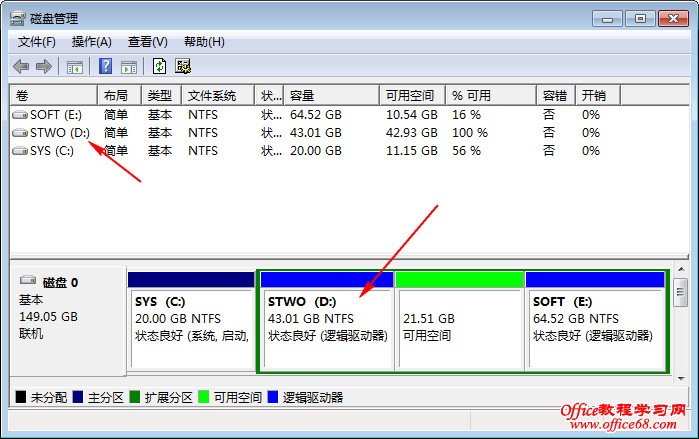
- 完成精靈,新分區立即可在「電腦」中使用。
三、刪除分區(⚠️ 資料將永久遺失,請先備份)
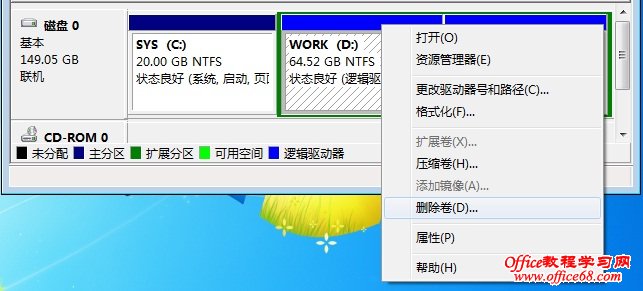
- 在目標分區右鍵 → 「刪除磁碟區」。
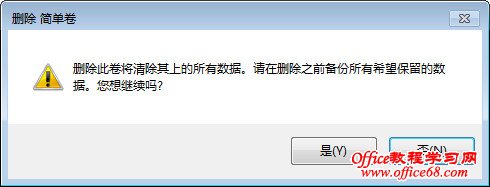
- 確認警告視窗點「是」。
- 空間變為「未配置」,可用於建立新分區或擴展鄰近分區。
進階技巧:縮減/擴充現有分區
- 右鍵現有分區 → 「壓縮磁碟區」可釋出未配置空間(受限於不可移動檔案,有時無法壓縮到理想大小)。
- 右鍵分區 → 「擴充磁碟區」可合併右側相鄰的未配置空間(僅支援 NTFS、且未配置空間必須在右側緊鄰)。
- 需跨磁碟、移動分區、合併不相鄰空間等複雜操作,仍建議使用 DiskGenius、AOMEI Partition Assistant 等第三方工具。