問題原因
XP 主機安裝的印表機驅動僅支援 XP/2000 客戶端,Windows 7 透過「新增網路印表機」方式尋找共享印表機時,驅動不相容導致「拒絕存取」或「本機列印後台處理程式服務未執行」。
解決方案:建立本地連接埠 (Local Port) 指向共享路徑
- 「控制台」→「裝置和印表機」→ 「新增印表機」。
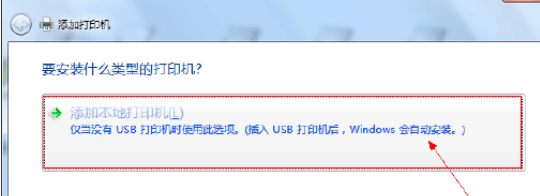
- 選擇 「新增本地印表機」 (非網路印表機) → 下一步。
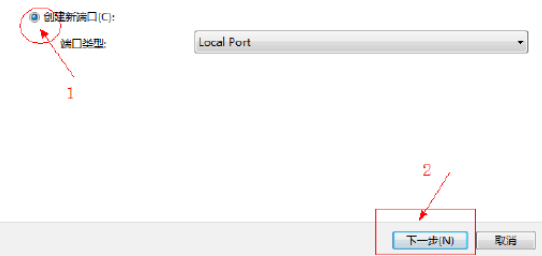
- 選擇 「建立新連接埠」 → 類型選 「Local Port」 → 下一步。
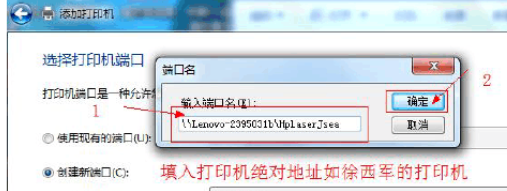
- 「連接埠名稱」輸入共享印表機完整 UNC 路徑:
\\XP電腦名稱或IP\共享印表機名稱
例如:\\192.168.1.100\HP_LaserJet_1020 → 確定。
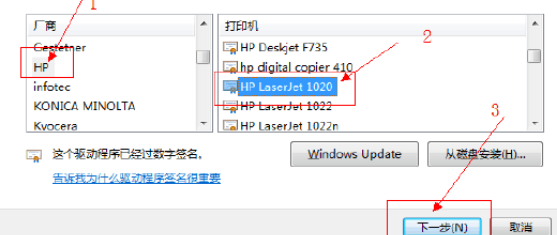
- 選擇印表機廠商/型號 (Windows 7 內建驅動) → 下一步。
若列表無對應型號 → 「使用磁碟」 → 瀏覽至印表機驅動 .inf 檔案安裝。
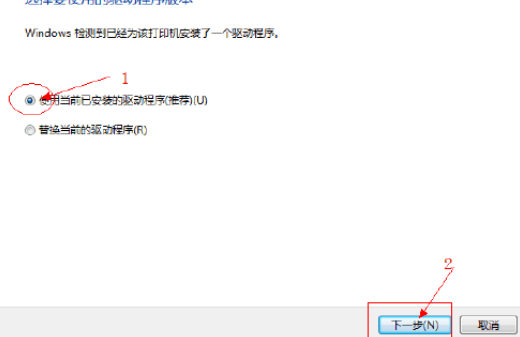
- 驅動版本選擇 → 下一步。
- 印表機名稱自訂 → 下一步 → 完成,列印測試頁驗證。

原理說明
建立 Local Port 指向 UNC 路徑,讓 Windows 7 以本地印表機方式處理列印作業,繞過網路印表機驅動相容性檢查。列印資料經由本地列印後台處理程式 → Local Port → 網路重導向器 → XP 主機共享印表機,完美解決跨版本共享列印。
注意事項
- XP 主機需開啟「檔案與印表機共享」、防火牆允許列印共用埠 (TCP 139, 445)。
- 建議 XP 主機固定 IP 或電腦名稱解析正確 (hosts/LMHosts/DNS)。
- 若印表機支援網路列印 (內建網卡/印表機伺服器),優先直接加入網路印表機 (IP 列印) 更穩定。