無線網路為安全可隱藏 SSID(不廣播網路名稱),此時 Windows 7 不會在可用網路列表顯示,需手動建立網路設定檔並勾選「即使網路未廣播也連線」才能連接。本文提供完整設定步驟。
前置條件
- 已知隱藏網路的確切 SSID(區分大小寫)
- 安全性類型(WPA2-Personal、WPA3、WEP 等)
- 加密類型(AES、TKIP)
- 安全性金鑰(密碼)
- 無線網卡驅動正常、已開啟無線網路開關
設定步驟
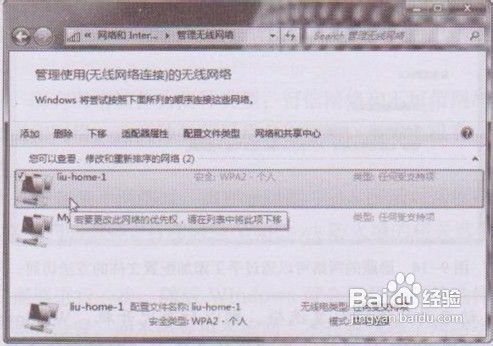
- 控制台 → 網路和網際網路 → 網路和共用中心 →「管理無線網路」
- 工具列點「新增」→ 選「手動建立網路設定檔」
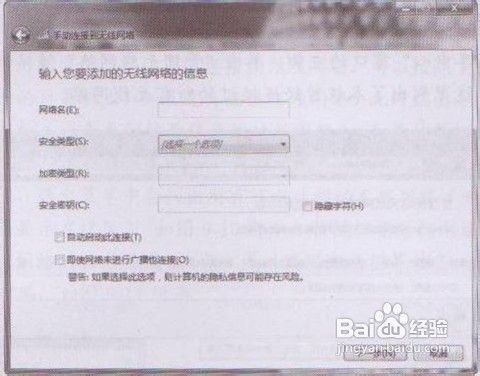
- 填入網路資訊:
網路名稱 (SSID):輸入隱藏網路名稱
安全性類型:選擇對應加密(通常 WPA2-Personal)
加密類型:AES(WPA2 預設)
安全性金鑰:輸入 Wi-Fi 密碼
- ✅ 勾選「自動啟動此連線」
- ✅ 關鍵:勾選「即使網路未進行廣播也連線」
- 下一步 → 系統驗證設定 → 關閉精靈
連線驗證
- 網路和共用中心 →「變更介面卡設定」
- 無線網卡狀態應顯示「已連線」
- 瀏覽器開啟網頁確認上網正常
命令列替代方案
netsh wlan add profile filename="路徑\profile.xml" user=all
netsh wlan connect name="SSID名稱" interface="無線網路連線"
可將設定匯出為 XML,部署多台電腦:
netsh wlan export profile name="SSID" folder="C:\Backup"
常見失敗原因
- SSID 大小寫錯誤(隱藏網路嚴格區分大小寫)
- 安全性/加密類型與 AP 設定不符
- 未勾選「即使網路未廣播也連線」
- 無線網卡驅動舊版不支援隱藏 SSID 連線
- AP 端啟用 MAC 位址過濾、客戶端隔離
安全性提醒
- 隱藏 SSID 非真正安全機制,工具輕易掃描發現
- 真正安全:WPA3/WPA2-AES + 複雜密碼 + 關閉 WPS + MAC 過濾 + 隔離客戶端
- 企業環境建議採用 802.1X (RADIUS) 驗證
手動建立設定檔 + 勾選「即使未廣播也連線」= 連線隱藏 SSID 唯一正解。