Windows XP Windows 7 Windows 2003 Windows Vista Windows 綜合教學 Linux 系統教學
Windows 10 Windows 8 Windows 2008 Windows NT Windows Server 電腦軟體教學

Win7 系統網頁圖片無法顯示?四大解決方案快速修復

編輯:Windows 7 系統介紹

在瀏覽網頁時,圖片無法顯示會嚴重影響閱讀體驗。許多 Windows 7 使用者回報:明明網路正常,網頁卻顯示不出圖片。這通常是瀏覽器快取、設定選項或系統服務異常所致。本文提供四種由淺入深的解決方案,助您快速恢復圖片顯示。

方法一:強制重新整理清除快取

若按 F5 重新整理無效,請嘗試 Ctrl + F5 強制重新整理。一般 F5 僅讀取本地快取,而 Ctrl + F5 會刪除 Internet 暫存檔並重新向伺服器請求最新資源,徹底刷新頁面。
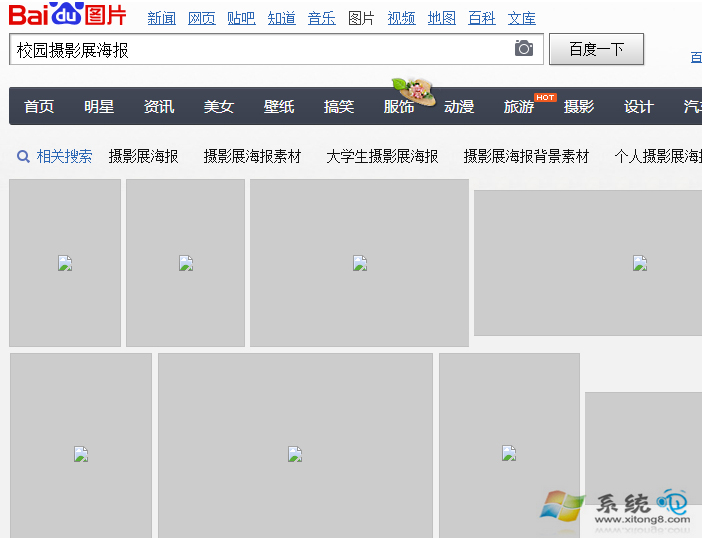
網頁圖片不顯示示意圖

方法二:檢查 IE「顯示圖片」設定

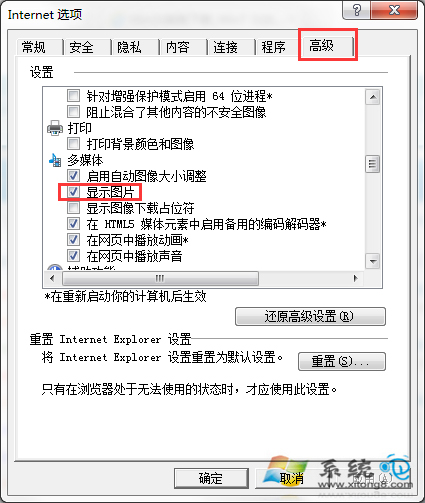
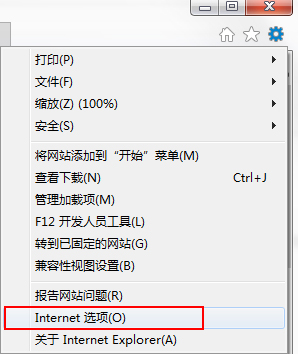
  1. 開啟 IE 瀏覽器,點選右上角齒輪圖示 → Internet 選項。
  2. 切換至 進階 索引標籤,在「多媒體」區段勾選 顯示圖片,按 確定。
  3. 重新整理或重新開啟網頁測試。

Internet 選項進階設定

勾選顯示圖片選項

方法三:使用 360 安全衛士一鍵修復

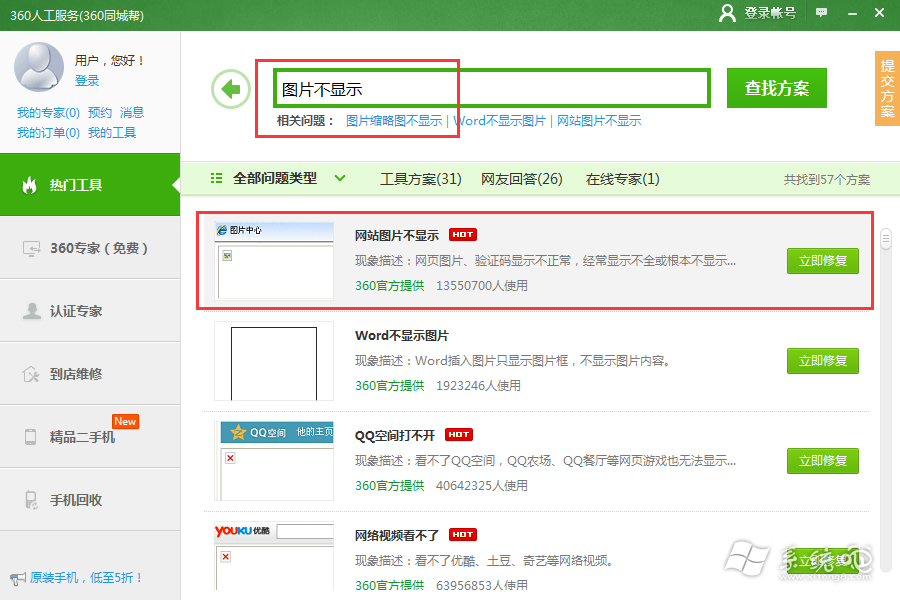
  1. 開啟 360 安全衛士,進入 人工服務。
  2. 搜尋框輸入「圖片不顯示」,選擇對應修復方案並執行修復。
  3. 完成後重新開啟網頁驗證。

360 人工服務介面

搜尋圖片不顯示修復方案

方法四:更換瀏覽器核心測試

若 IE 核心瀏覽器(如 IE、360 極速模式)仍無法顯示圖片,請改用 Chrome 核心瀏覽器(Chrome、Edge、Firefox 等)測試,排除瀏覽器核心相容性問題。

建議依序嘗試上述方法,多數情況下前兩種方案即可解決。若問題持續,請檢查防火牆/防毒軟體是否攔截圖片請求,或嘗試重設網路設定(Win+R 輸入 netsh winsock reset)。

Copyright © Windows教程網 All Rights Reserved