Windows Media Center (WMC) 是 Windows 7 旗艦/家庭高級版內建的多媒體整合介面,雖預設格式支援有限,但透過 MCE 設定工具與編解碼器安裝,可打造專屬的家庭影音中心。
擴充視訊格式支援(含 RMVB/Real)
- 開啟「MCE 設定工具」(可從開始功能表搜尋或下載第三方工具)。
- 切換至「視訊格式支援」索引標籤。
- 在「要支援的副檔名」輸入
rm、rmvb,點選「新增」。
- 若仍無法播放,通常缺少 Real 解碼器。建議下載安裝 Windows 7 Codecs 2.2.8(或 Shark007/LAV Filters 等封裝包),安裝過程中勾選「完整安裝」或對應的 Real/QuickTime 選項。
精簡介面:隱藏不需要的功能
- 隱藏「錄製電視」:MCE 設定 →「頻道與開始功能表」→ 勾選「只隱藏電視項目」→「套用」→ 重新啟動 WMC。
- 移除「燒錄 CD/DVD」:WMC 主介面 →「設定」→「開始功能表與附加程式」→「附加程式庫」→ 取消勾選「燒錄 CD/DVD」→「儲存」。
新增外部程式至主功能表
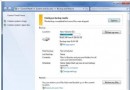
- MCE 設定工具 → 第一個圖示(程式資訊設定)。
- 輸入「標題」,點選縮略圖右側圖示選擇圖片。
- 點選「瀏覽」指定程式執行檔路徑(如 PotPlayer、Chrome、Steam 等)。
- 點選「新增」,程式即會出現在 WMC 主功能表中。
快捷方式建立與隱私清理
- MCE 設定 →「快捷方式與清理隱私」索引標籤。
- 「快捷方式設定」下拉選單選擇建立位置(如桌面、快速啟動列)。
- 「清理 MCE 資訊」逐項點選按鈕,可清除播放記錄、暫存檔等,釋放空間並保護隱私。
總結
透過格式擴充、介面精簡、外掛程式整合與隱私管理,Windows 7 Media Center 可搖身一變為功能強大、介面乾淨的個人化影音中樞。搭配遙控器操作,體驗不輸專用播放盒。