Windows 7 攝影機 (內建/外接 USB) 開啟顯示黑畫面,常見原因:裝置未正確插入、驅動程式損毀/版本錯誤、系統檔案損毀/惡意軟體干擾。本文提供「裝置管理員」更新 USB 視訊裝置驅動程式的標準修復流程。
排查與修復步驟
- 檢查實體連線:USB 插頭是否插緊、嘗試其他 USB 埠、外接攝影機確認開關/遮蔽蓋已開啟。
- 右鍵「電腦」→「管理」→「裝置管理員」→ 展開 「影像裝置」** (或「攝影機」)。
- 右鍵攝影機裝置 (如「Integrated Camera」、「USB Video Device」) → 「更新驅動程式軟體」。
- 選擇 「瀏覽電腦尋找驅動程式軟體」** → 「從電腦的裝置驅動程式清單中選擇」。
- 選擇 「USB 視訊裝置」** (通用驅動程式) → 下一步安裝。
- 安裝完成後顯示為「USB Video Device」,若首次失敗請重複一次 → 重新開機驗證。
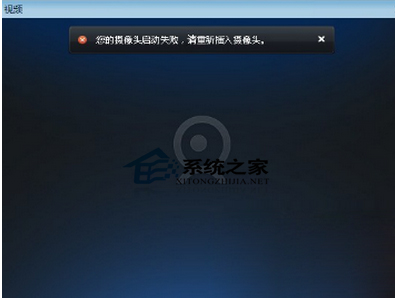
進階排除
- 隱私權設定:Win10/11 有攝影機隱私權開關,Win7 無此設定,但第三方安全軟體 (360、金山、卡巴斯基) 可能封鎖攝影機存取,檢查「攝影機保護/隱私權」功能並加入信任應用程式。
- 專用驅動程式:筆電廠商官網 (Lenovo Vantage, Dell SupportAssist, HP Support Assistant, ASUS MyASUS) 下載專用攝影機驅動程式安裝,優於通用 USB Video Class 驅動程式。
- 應用程式相容性:舊版視訊軟體 (舊版 QQ、MSN、Skype 7.x) 可能不支援 UVC 協定,嘗試更新應用程式或使用「相容性模式」執行 (右鍵 → 內容 → 相容性 → Windows 7)。
- 硬體故障:換電腦測試攝影機、換攝影機測試電腦,排除感光元件/USB 控制器實體損壞。