Windows XP Windows 7 Windows 2003 Windows Vista Windows 綜合教學 Linux 系統教學
Windows 10 Windows 8 Windows 2008 Windows NT Windows Server 電腦軟體教學

Windows 7 錄音失敗?啟用「立體聲混音」裝置完整圖文設定教學

編輯:Windows 7 系統介紹

Windows 7 移除了 XP 時代音量控制介面中的「立體聲混音」選項,預設隱藏此錄音裝置,導致無法錄製電腦內部播放的聲音 (網路音樂、影片聲效、遊戲音效)。本文教您啟用立體聲混音並設為預設錄音裝置,恢復系統內錄功能。
操作步驟

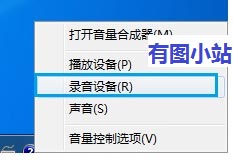
  1. 右鍵工作列喇叭圖示 > 選擇「錄音裝置」。
    錄音裝置選單
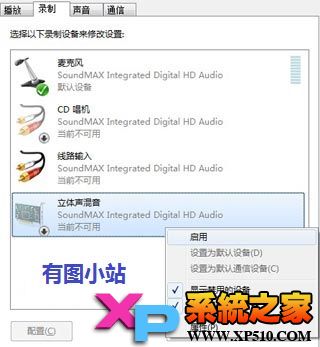
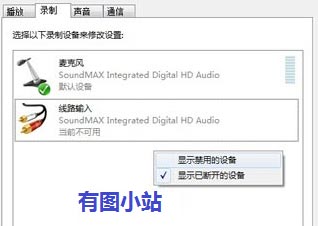
  2. 錄音裝置清單空白處右鍵 > 勾選「顯示已停用的裝置」。
    顯示已停用裝置
  3. 此時應出現「立體聲混音」 (Stereo Mix) 裝置。若仍不顯示,表示聲音卡驅動程式未正確安裝或版本過舊,請至主機板/聲音卡官網下載最新驅動 (Realtek/VIA/IDT 等) 重裝。
    立體聲混音出現
  4. 右鍵「立體聲混音」 > 選擇「啟用」。
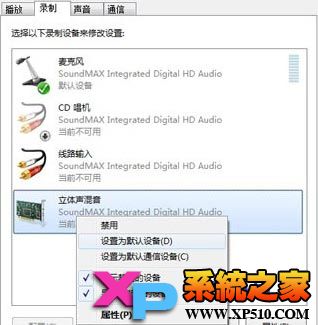
  5. 再次右鍵 > 選擇「設為預設裝置」 (綠色勾勾) 與「設為預設通訊裝置」 (綠色電話圖示)。
    設為預設裝置
  6. 點擊「確定」關閉視窗。

驗證錄音

  1. 開啟「錄音機」 (開始 > 所有程式 > 附屬應用程式) 或 Cool Edit / Audacity 等軟體。
  2. 播放任意網路音樂/影片,點擊錄音,波形圖應有訊號跳動。
  3. 停止並播放錄音檔,確認聲音清晰無雜訊。

常見問題排查

現象原因與對策
完全看不到立體聲混音驅動程式不支援或未安裝完整。更新晶片組原廠驅動,勿用 Windows Update 通用驅動。
錄音有聲音但極小/雜訊大右鍵立體聲混音 > 內容 > 層級 > 調整音量/麥克風增益。確認未勾選「聆聽此裝置」造成迴授。
只有單聲道屬性 > 進階 > 預設格式選擇「2 通道 16 位元 44100 Hz (CD 品質)」。

啟用立體聲混音後,Windows 7 即可像 XP 一樣輕鬆錄製系統內部聲音,滿足教學錄製、音樂擷取、會議記錄等需求。

Copyright © Windows教程網 All Rights Reserved