Windows XP Windows 7 Windows 2003 Windows Vista Windows 綜合教學 Linux 系統教學
Windows 10 Windows 8 Windows 2008 Windows NT Windows Server 電腦軟體教學

Windows 7 變更命令提示字元視窗標題:TITLE 指令與自訂捷徑技巧

編輯:Windows 7 系統介紹

Windows 7 命令提示字元 (cmd.exe) 預設標題列顯示完整路徑 (如 C:\Windows\System32\cmd.exe),難以區分多個視窗用途。內建 TITLE 指令可即時修改標題,搭配捷徑參數可永久自訂。

方法一:TITLE 指令即時修改 (當前工作階段有效)

  1. 開啟命令提示字元。
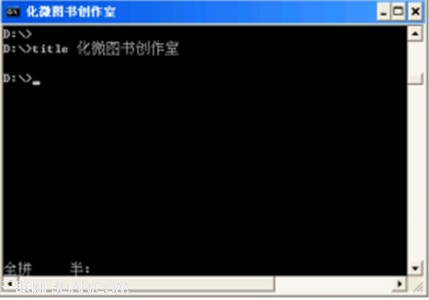
  2. 輸入:TITLE 我的自訂標題 按 Enter。
  3. 標題列立即更新為「我的自訂標題」。
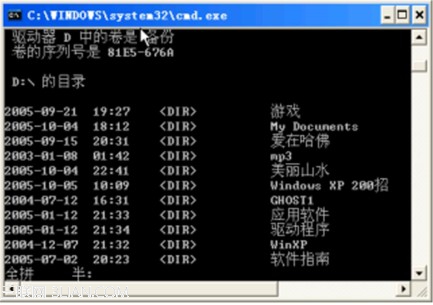
    預設標題 修改後標題

語法: TITLE [字串]。字串可包含空格、中文、特殊字元。若無參數執行 TITLE 則恢復預設標題。

方法二:修改捷徑目標參數 (永久生效,推薦)

  1. 右鍵「命令提示字元」捷徑 (開始選單/桌面/工作列) >「內容」。
  2. 「目標」欄修改為:
    %windir%\system32\cmd.exe /k title 我的永久標題
  3. 確定。以後由此捷徑開啟,標題自動為「我的永久標題」。
  • /k 參數:執行指定命令後保留視窗。
  • 可串接多條命令:cmd /k "title 建置環境 && cd /d D:\Projects && set PATH=...">

進階:批次檔自動設定標題

@echo off
title 專案建置腳本 - %date% %time%
rem 後續建置命令...
pause

應用場景

  • 同時開啟多個 cmd 視窗 (建置、除錯、資料庫、Git) 時,自訂標題一眼識別。
  • 遠端桌面/SSH 多工作業,避免誤輸入指令到錯誤視窗。
  • 自動化腳本記錄執行階段狀態。

善用 TITLE 指令與捷徑參數,讓命令列視窗管理更直覺高效。

Copyright © Windows教程網 All Rights Reserved