CF 在 Windows 7 無法全螢幕、畫面左右有黑邊
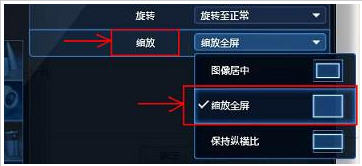
許多 Windows 7 使用者玩《穿越火線》(CF) 時,遊戲畫面無法佔滿螢幕,上下或左右出現黑邊。主因是 Intel 顯示晶片預設「縮放模式」為「保持縱橫比」或「置中」,導致遊戲解析度 (通常 1024×768) 無法拉伸至全螢幕。透過 Intel 顯示卡控制面板調整「縮放」為「全螢幕縮放」即可解決。
修復步驟 (適用 Intel 核心顯示/獨顯)
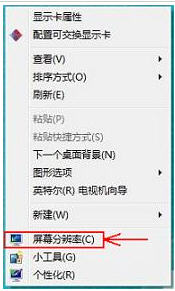
- 桌面空白處右鍵 → 選擇「螢幕解析度」 (或「顯示設定」)。
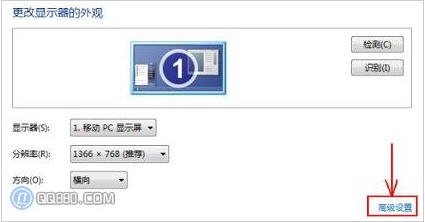
- 點擊右下角「進階設定」。
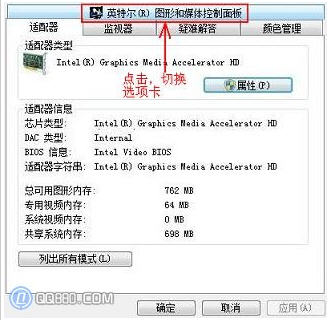
- 切換至「Intel® 圖形和媒體控制面板」索引標籤 (或同類名稱)。
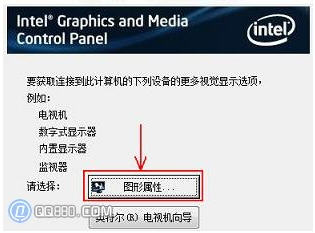
- 點選「圖形屬性」 開啟控制面板。
- 在左側/上方選單選擇「縮放」 (Scaling)。
- 將「縮放模式」下拉選單改為「全螢幕縮放」 (Full Screen / Scale Full Screen)。
- 按「套用」/「確定」。
- 啟動 CF 測試,畫面應佔滿整個螢幕無黑邊。
其他顯示晶片設定方式
- NVIDIA:右鍵桌面 → 「NVIDIA 控制台」 → 「調整桌面大小與位置」 → 「縮放」 → 選擇「全螢幕」 → 「執行縮放: GPU」。
- AMD/ATI:右鍵桌面 → 「AMD Radeon 設定」 → 「顯示」 → 「縮放模式」 → 「全螢幕」。
- 筆電專用熱鍵:部分筆電支援 Fn + 螢幕縮放鍵 切換縮放模式。
原理說明
CF 等早期遊戲固定 4:3 解析度 (1024×768)。寬螢幕 (16:9/16:10) 下,顯示晶片預設「保持縱橫比」會在左右加黑邊,「置中」會在四周加黑邊。設為「全螢幕縮放」會強制拉伸畫面填滿螢幕,雖略有變形,但遊戲體驗更完整。
注意事項
- 此設定為全域生效,影響所有低解析度全螢幕應用程式。
- 若遊戲內建解析度設定,優先調整遊戲內設定為螢幕原生解析度。
- 更新顯示卡驅動程式至最新版,介面用語可能不同,尋找「Scaling」「縮放」「全螢幕」等關鍵字。
一個設定讓 CF 全螢幕體驗回歸,告別黑邊困擾。