無光碟機上網本也能輕鬆裝 Windows 7
Windows 7 硬體需求低,許多上網本 (Netbook) 可流暢執行。但上網本通常無內建光碟機,無法用 DVD 安裝。使用 4GB 以上 USB 隨身碟製作開機安裝碟,不僅解決無光碟機問題,實測安裝速度比外接光碟機更快。本文提供完整指令式製作流程 (DiskPart) 與虛擬光碟機掛載 ISO 複製檔案法。
前置準備
- 上網本 (目標電腦)。
- 4GB 以上 USB 隨身碟 (資料會全清,請先備份)。
- 另一台可用 Windows 電腦 (製作開機碟用)。
- Windows 7 ISO 映像檔。
- 虛擬光碟機軟體 (如 MagicDisc、Virtual CloneDrive、Daemon Tools Lite)。
方法一:DiskPart 指令製作 USB 開機碟 (純指令、無需額外軟體)
- 將 USB 插入製作電腦。
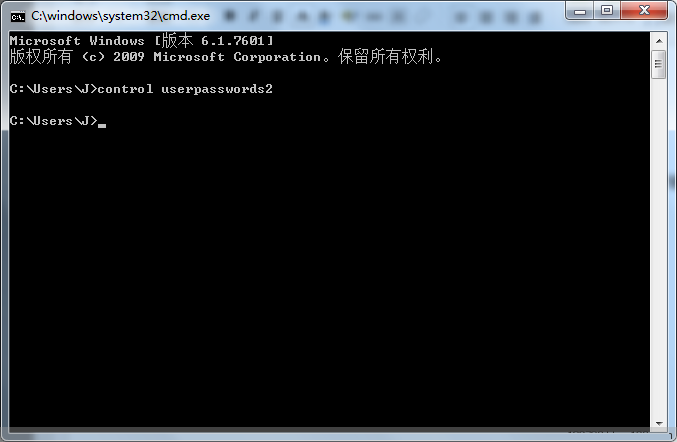
- 按 Win+R →
cmd → Ctrl+Shift+Enter (系統管理員身分開啟命令提示字元)。
- 依序輸入以下指令 (每行按 Enter):
diskpart
list disk (確認 USB 磁碟編號,如磁碟 1)
select disk 1 (替換為實際編號)
clean
create partition primary
select partition 1
active
format fs=fat32 quick
assign (指派磁碟機代號)
exit
- 掛載 Windows 7 ISO (使用虛擬光碟機或雙擊 ISO 掛載 - Windows 8/10 原生支援)。
- 將虛擬光碟機內所有檔案 複製到 USB 隨身碟 (含隱藏檔)。
- 完成。將 USB 插上上網本,設定 BIOS 開機序列優先 USB,即可安裝 Windows 7。
方法二:虛擬光碟機掛載 ISO 複製檔案 (圖形化、較直觀)
- 安裝 MagicDisc (免費虛擬光碟機軟體)。
- 右鍵系統匣區 MagicDisc 圖示 → 「Virtual CD/DVD-ROM」 → 選擇虛擬光碟機代號 → 「Mount」 → 選擇 Windows 7 ISO。
- 開啟「電腦」,進入虛擬光碟機,全選所有檔案 (含隱藏檔) 複製。
- 貼上至已用 DiskPart 格式化為 FAT32 並設為作用中分割區的 USB 隨身碟。
- 完成。
上網本安裝 Windows 7 注意事項
- 磁碟分割:上網本硬碟通常 160-320GB,建議 C: 50-80GB,其餘作 D: 資料區。
- 驅動程式:安裝完成後,優先安裝晶片組、顯示卡、無線網卡、聲音、觸控板驅動程式 (至廠商官網下載對應 Windows 7 版本)。
- 效能優化:關閉 Aero (選「Windows 7 基本」主題)、停用不必要服務、啟用 ReadyBoost (插入快速 USB/SD 卡作為快取)。
- 授權啟用:使用正版產品金鑰啟用,或確認廠商預裝授權 (SLIC 2.1) 可透過 OEM 憑證啟用。
為何 USB 安裝比光碟快?
- USB 2.0/3.0 隨機讀取速度遠高於光碟機序循讀取。
- 無光碟機馬達旋轉、尋軌延遲。
- 安裝程式直接從快閃記憶體讀取,IOPS 優勢明顯。
掌握 USB 製作開機安裝碟技能,不只上網本,所有無光碟機電腦、甚至有光碟機的電腦都建議改用 USB 安裝,快速、可靠、便攜。