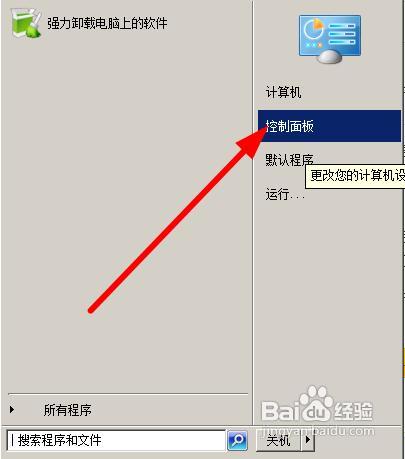
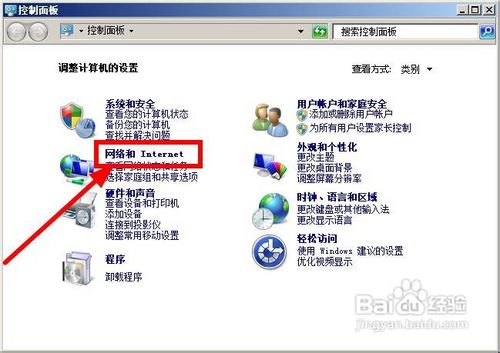
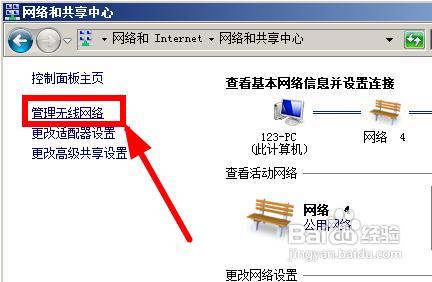
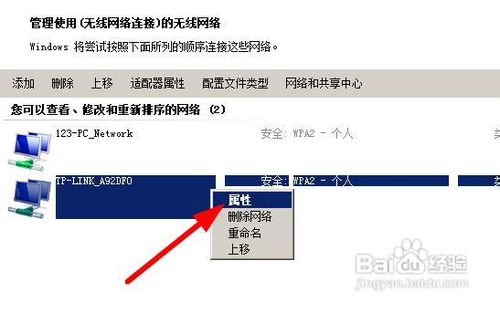
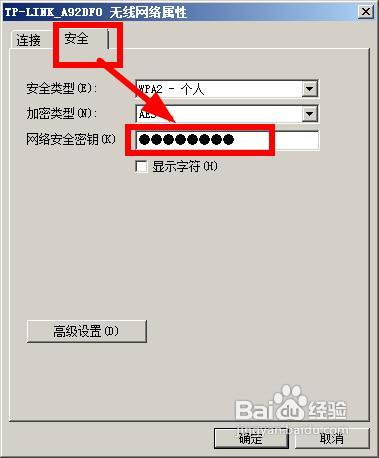
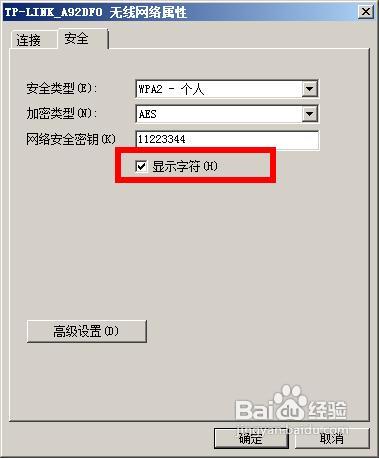
設定好 Wi-Fi 密碼後久未輸入難免遺忘。Win7 內建「管理無線網路」功能,可檢視所有已儲存無線網路設定檔,勾選「顯示字元」即可明文顯示密碼,無需第三方工具。
適用情境: 手機/筆電新裝置需連接舊 Wi-Fi、分享密碼給訪客、重灌系統後需重新輸入密碼。注意:此法需以建立該無線網路設定檔的使用者身分登入,或具備管理員權限。
Win7 開機動畫變成 Vista 綠條?修正 BCD 地區設定恢復四色球
Win7 Windows Media Center 免費看片全攻略:區域設定、快速配置、網路電視體驗
Win7 建立還原點失敗?啟用系統保護與手動建立還原點完整修復流程
Win7 更改開機啟動音效 系統聲音設定完整教學
為 Windows 8 鎖定畫面新增便利貼應用
Windows 7 事件記錄檔大小上限與覆寫原則設定指南
Win 7行動中心:筆電專屬的亮度、音量、無線、電源一鍵控制面板
Win7 開啟 Windows PowerShell 視窗的兩種方法