每天面對數十組帳號密碼——遠端桌面、NAS、公司入口網、雲端硬碟、Windows Live……手動輸入不僅繁瑣,還易輸錯鎖帳號。Windows 7 內建的憑證管理器,就是你的專屬密碼管家,一次儲存,永久免輸入,還支援跨電腦遷移。本文手把手教你啟用、管理與備份還原,徹底告別密碼疲勞。
憑證管理器是系統級組件,負責安全儲存「使用者名稱、密碼、憑證」等認證資訊。當你再次存取同一伺服器/網站,系統自動填入憑證完成驗證。Win 7 版本新增:
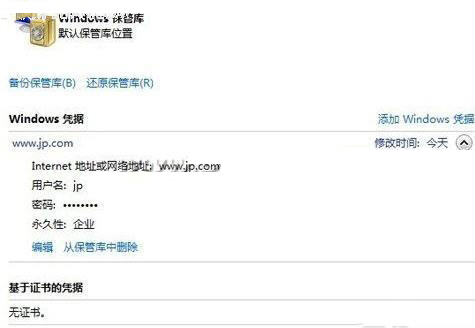
192.168.1.100 或 rdp.company.com)CORP\admin)或本地帳號同理,常用網站(Outlook.com、GitHub、NAS 管理介面)可新增至「一般憑證」。
.crd 檔案。.crd 檔 → 輸入密碼 → 所有憑證秒回。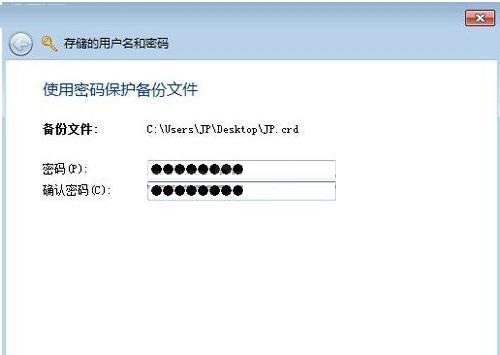
| 場景 | 憑證類型 | 範例 |
|---|---|---|
| 公司遠端桌面/伺服器管理 | Windows 憑證 | 192.168.10.5, CORP\admin |
| HomeGroup 家庭群組共享 | Windows 憑證 | HOMEPC\HomeGroupUser$ |
| 網站登入(支援表單自動填入) | 一般憑證 | https://github.com, your_account |
| VPN/無線網路 802.1X 憑證 | 憑證型憑證 | 匯入 .pfx/.cer 檔案 |
.crd 含加密密碼,務必設定強密碼保護,避免遺失外洩。善用憑證管理器,不只是省去輸入密碼的麻煩,更能確保跨裝置、跨重灌的無縫體驗。從今天起,把它當成你的「數位鑰匙串」,輕鬆管理數十組認證,工作效率直線上升!