Windows XP Windows 7 Windows 2003 Windows Vista Windows 綜合教學 Linux 系統教學
Windows 10 Windows 8 Windows 2008 Windows NT Windows Server 電腦軟體教學

Win7 建立還原點失敗?啟用系統保護與手動建立還原點完整修復流程

編輯:Windows 7 系統介紹

Windows 7 嘗試建立還原點時提示 「Windows Anytime Upgrade 無法建立還原點」,主因是系統磁碟(通常為 C:)未啟用「系統保護」功能,導致無法配置儲存空間建立還原點。本文說明啟用系統保護、配置磁碟空間、手動建立還原點的三步驟修復流程。
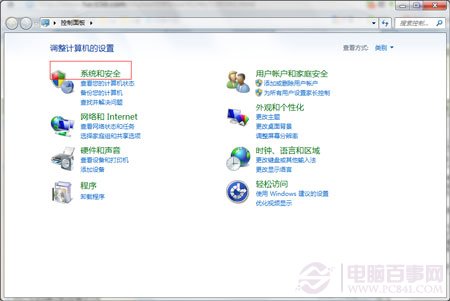
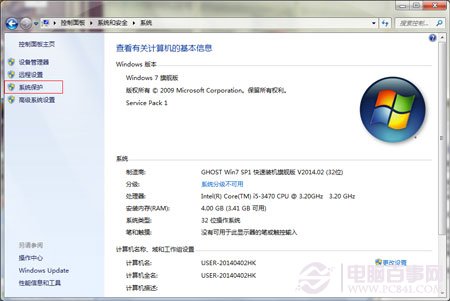
步驟一:啟用系統保護並配置儲存空間

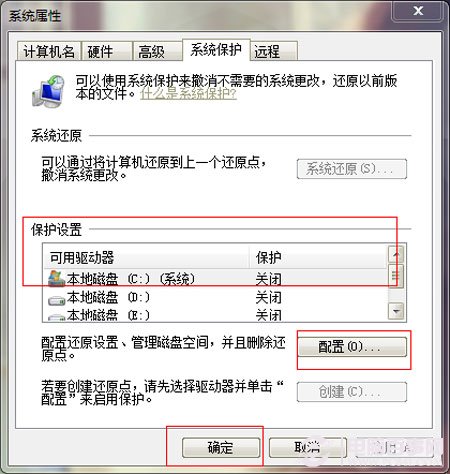
  1. 開始選單 → 右鍵「電腦」→「內容」→ 左側「系統保護」。
  2. 「保護設定」下「可用磁碟機」選擇 系統磁碟(C: 或 SYSTEM_DRV) →「設定...」。
  3. 系統屬性-系統保護索引標籤
  4. 選擇 「還原系統設定和舊版檔案」,調整「最大使用量」滑桿(建議 5%~10% 或 10~20 GB)→「確定」。
  5. 系統保護設定-啟用還原系統設定 最大使用量滑桿調整

步驟二:手動建立當前時間還原點

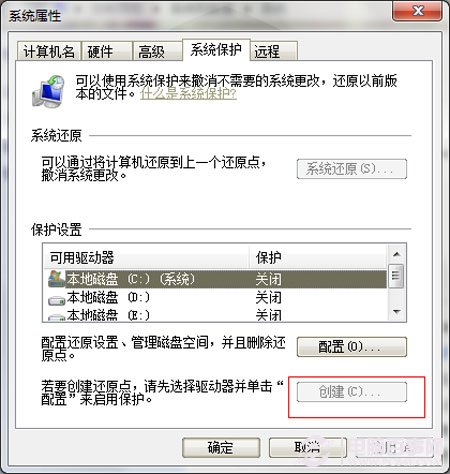
  1. 回到「系統保護」索引標籤,再次選擇系統磁碟(C:)→ 點選 「建立...」。
  2. 手動建立還原點對話方塊
  3. 輸入描述名稱(如 Before_Driver_Update_20240115)→「建立」→ 完成後「關閉」。

驗證與排程自動建立

  • 建立成功後,同視窗「保護設定」下會顯示最新還原點日期/描述。
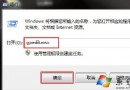
  • Windows 7 預設排程:每日開機時、Windows Update 安裝更新前、未簽署驅動安裝前自動建立。若排程失效,檢查 services.msc → System Restore Service / Volume Shadow Copy 是否為「自動/執行中」。
  • 第三方優化軟體可能停用系統保護服務,建議手動確認上述服務狀態。
注意:系統還原不備份個人檔案(文件、圖片、影片等),僅還原系統檔案、登錄、已安裝程式、驅動程式、系統設定。個人資料請另行備份(檔案歷程記錄、OneDrive、外接硬碟、雲端備份)。

Copyright © Windows教程網 All Rights Reserved