Windows XP Windows 7 Windows 2003 Windows Vista Windows 綜合教學 Linux 系統教學
Windows 10 Windows 8 Windows 2008 Windows NT Windows Server 電腦軟體教學

Win7 刪除登錄表多餘開機啟動項 (Run/RunOnce 機碼清理教學)

編輯:Windows 7 系統介紹

Win7 開機慢、啟動項滿滿、不明程式自動執行?透過登錄表直接清理 Run、RunOnce 等開機啟動機碼,比工作管理員/msconfig 更徹底、可刪除頑固殘留項目。

主要開機啟動登錄機碼位置 (5 大標準路徑)

機碼路徑範圍說明
HKEY_LOCAL_MACHINE\SOFTWARE\Microsoft\Windows\CurrentVersion\Run所有使用者 (機器級)最常見位置,需管理員權限修改
HKEY_LOCAL_MACHINE\SOFTWARE\Microsoft\Windows\CurrentVersion\RunOnce所有使用者 (一次性)僅下次開機執行一次後自刪
HKEY_LOCAL_MACHINE\SOFTWARE\Microsoft\Windows\CurrentVersion\RunOnceEx所有使用者 (一次性延遲)較少見,安裝程式常用
HKEY_CURRENT_USER\SOFTWARE\Microsoft\Windows\CurrentVersion\Run目前使用者用戶級啟動項,無需管理員權限
HKEY_CURRENT_USER\SOFTWARE\Microsoft\Windows\CurrentVersion\RunOnce目前使用者 (一次性)同上

清理操作步驟

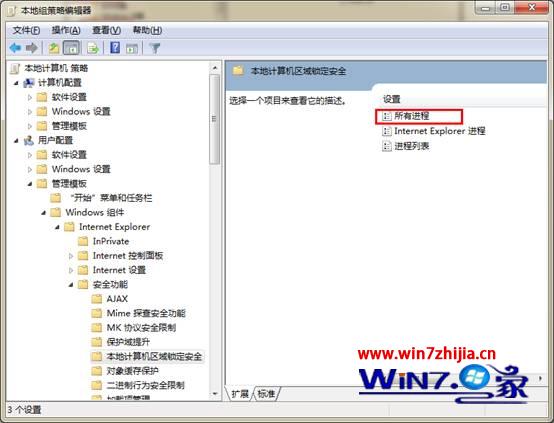
  1. Win → 輸入 regedit → 右鍵搜尋結果 → 「以系統管理員身分執行」 (修改 HKLM 需提權)。
  2. 依序展開上述 5 路徑 (建議先匯出整個機碼備份:右鍵機碼 → 匯出)。
  3. 在右側窗格檢視 名稱 (啟動項名稱) 與 數值資料 (執行指令路徑)。
  4. 判斷可疑項目:
    • 名稱亂碼/無意義 (如 xYz123, Update)。
    • 路徑指向臨時資料夾 (%AppData%, %Temp%, C:\ProgramData)、不明資料夾、無簽章執行檔。
    • 疑似惡意軟體/廣告軟體/瀏覽器保護器/工具列。
  5. 右鍵可疑值 → 刪除 → 是。
  6. 關閉登錄編輯器,重新開機驗證開機速度與啟動項狀態。

以管理員身分執行regedit

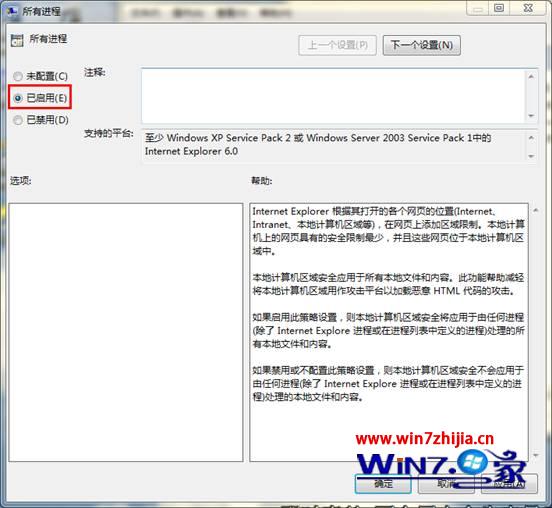
Run機碼清理示意

輔助工具推薦 (更安全直觀)

  • Autoruns (Sysinternals/Microsoft):** 官方神器,列出所有啟動點 (登錄表、排程工作、服務、驅動、WMI、Shell 擴充等),可驗證簽章、標記可疑、一鍵停用/刪除,強烈建議優先使用。
  • CCleaner / Glary Utilities / Wise Care 365:** 圖形化介面,含啟動項管理、登錄表清理。
  • 工作管理員 (Win8/10/11) / msconfig (Win7):** 基礎啟用/停用,無法刪除登錄值。

注意事項

  • 操作前務必匯出機碼備份 (.reg 檔),誤刪系統關鍵啟動項 (如 SecurityHealth, RTHDVCPL, SynTPEnh) 可雙擊備份檔還原。


  • 刪除登錄值僅移除「開機自動執行」觸發,**不會解除安裝程式本體**,程式仍可手動啟動。
  • 部分惡意軟體會監控登錄表並自我恢復,需進入安全模式清理、或使用專業清除工具/重灌系統。
Copyright © Windows教程網 All Rights Reserved