Win7 檔案右鍵預設無直接「開啟方式」選項 (需按住 Shift 右鍵或點「開啟方式」→「選擇預設程式」),透過註冊表在 HKEY_CLASSES_ROOT\* 下建立 Shell\OpenWith 子鍵,可讓右鍵選單常駐「開啟方式」指令,單擊即彈出完整程式選擇對話框,大幅提升多格式檔案切換編輯器效率。
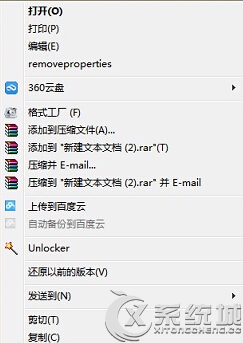
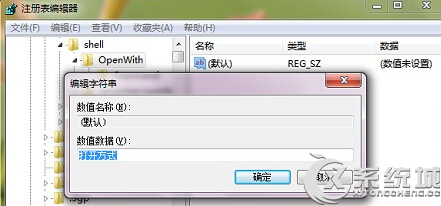
regedit。HKEY_CLASSES_ROOT\* (通用檔案類別,影響所有檔案)。* → 新增 → 項目 → 命名 Shell (若已存在跳過)。Shell → 新增 → 項目 → 命名 OpenWith。OpenWith,右側修改 (預設) 字串值為 開啟方式 (或 Open With)。Windows Registry Editor Version 5.00
[HKEY_CLASSES_ROOT\*\Shell\OpenWith]
@="開啟方式"
雙擊匯入即可。
若不想所有檔案右鍵都出現,將路徑 HKEY_CLASSES_ROOT\* 替換為特定 ProgID,如:
- HKEY_CLASSES_ROOT\txtfile\Shell\OpenWith (僅 .txt)
- HKEY_CLASSES_ROOT\htmlfile\Shell\OpenWith (僅 .html/.htm)
- HKEY_CLASSES_ROOT\Python.File\Shell\OpenWith (僅 .py)
HKEY_CLASSES_ROOT\*\Shell\OpenWith 項目即可。右鍵常駐「開啟方式」是開發者/多格式編輯者的高頻剛需,註冊表三步建立,零成本、零安裝、零殘留,體現 Win7 登錄表擴充 Shell 的極簡威力。