Windows XP Windows 7 Windows 2003 Windows Vista Windows 綜合教學 Linux 系統教學
Windows 10 Windows 8 Windows 2008 Windows NT Windows Server 電腦軟體教學

Win7 ADSL 撥號上網完整教學:建立連線、加速撥號、開機自動撥號、隱藏視窗 VBS 腳本

編輯:Windows 7 系統介紹

雖然光纖普及,許多地區仍使用 ADSL/VDSL 撥號上網。Windows 7 內建 PPPoE 撥號客戶端,無需廠商提供的撥號軟體,設定一次即可長期使用。本文涵蓋建立連線、加速技巧、開機自動撥號、VBS 隱藏撥號視窗完整教學。
第一階段:建立 PPPoE 撥號連線

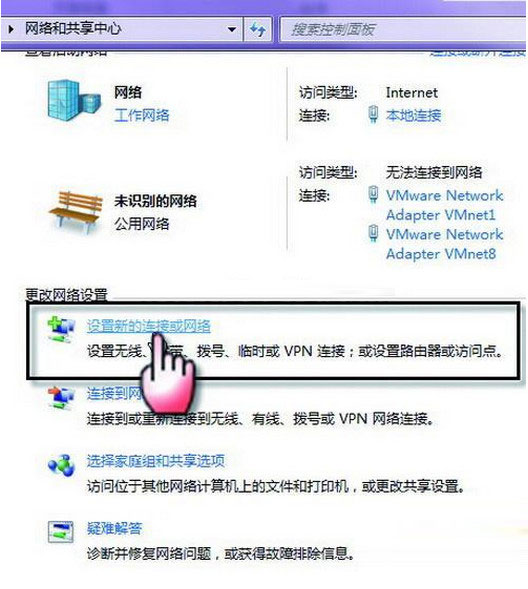
  1. 控制台 → 網路和網際網路 → 網路和共用中心 → 「設定新的連線或網路」。
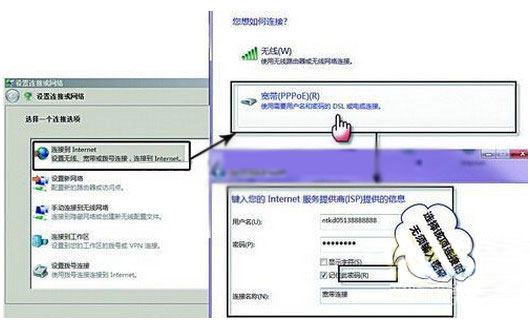
  2. 選擇 「連線到網際網路」 → 下一步 → 選擇 「寬帶 (PPPoE)」。
  3. 輸入 ISP 提供的 使用者名稱、密碼,連線名稱自訂(如「ADSL撥號」),勾選「允許其他人使用此連線」→ 「連線」。
  4. 連線成功後,未來可在網路圖示右鍵快速撥號/掛斷。

設定新的連線或網路

填寫帳號密碼

第二階段:加速撥號(靜態 IP 綁定網卡)

原理:預先給區域網路介面卡設定靜態 IP,減少 DHCP 協商時間。

  1. 網路和共用中心 → 「變更介面卡設定」→ 右鍵「區域連線」→ 「內容」。
  2. 雙擊「網際網路通訊協定第 4 版 (TCP/IPv4)」→ 選擇「使用下列 IP 位址」:
  • IP 位址:192.168.1.100(避開猶太器 DHCP 池,通常 192.168.1.2-192.168.1.99)
  • 子網路遮罩:255.255.255.0(自動填入)
  • 預設閘道:留空
  • DNS 伺服器:留空(由 PPPoE 撥號自動取得)或填入 114.114.114.114, 8.8.8.8
  1. 取消勾選「網際網路通訊協定第 6 版 (TCP/IPv6)」(若 ISP 不支援 IPv6),減少協議堆疊開銷。

第三階段:開機自動撥號(兩種方式)

方式 A:啟動資料夾捷徑(簡單、有視窗)

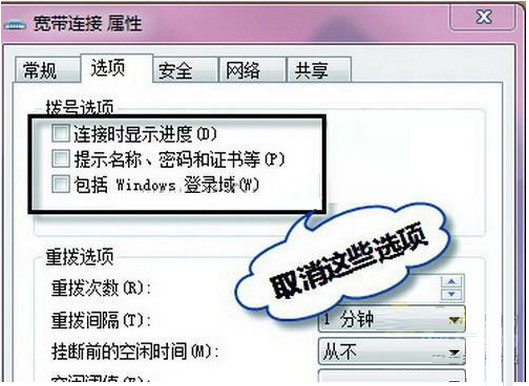
  1. 網路和共用中心 → 「變更介面卡設定」→ 右鍵撥號連線 → 「內容」→ 「選項」索引標籤 → 取消勾選所有「撥號選項」(不提示使用者名/密碼/電話號碼)。
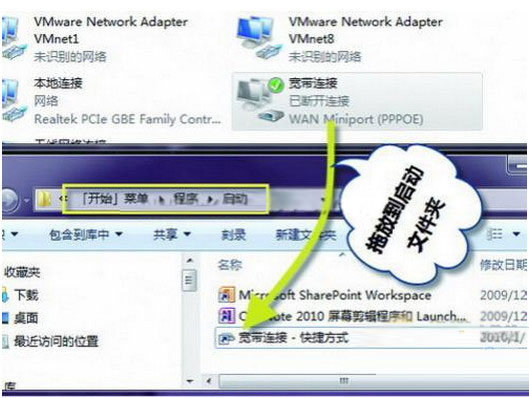
  2. Win+R → shell:startup → 開啟「啟動」資料夾。
  3. 將「網路連線」視窗中的撥號連線圖示,右鍵拖曳到啟動資料夾 → 選擇「建立捷徑」。

撥號選項取消勾選

啟動資料夾放入捷徑

方式 B:VBS 腳本隱藏撥號視窗(進階、無視窗)

  1. 記事本貼入以下程式碼:
CreateObject("WScript.Shell").Run "Rasdial 寬帶連接 帳號 密碼", 0
  • 寬帶連接:撥號連線名稱(含空格需加雙引號)
  • 帳號 密碼:實際帳密,中間以空格分隔
  • , 0:視窗模式 0 = 隱藏
  1. 另存為 AutoDial.vbs(副檔名 .vbs),放入啟動資料夾(shell:startup)。
  2. 重開機測試:背景靜默撥號,無任何視窗彈出。

常見問題排查

現象可能原因解決方向
錯誤 691/629帳密錯誤/伺服器拒絕確認帳密、聯繫 ISP 重置
錯誤 720WAN 微型連接埠損壞裝置管理員 → 網路介面卡 → WAN Miniport (PPPoE) 解除安裝 → 掃描硬體變更重裝
撥號成功但無法上網DNS/閘道問題PPPoE 內容 → 網路 → IPv4 → 進階 → 勾選「在遠端網路上使用預設閘道」
Copyright © Windows教程網 All Rights Reserved