Windows XP Windows 7 Windows 2003 Windows Vista Windows 綜合教學 Linux 系統教學
Windows 10 Windows 8 Windows 2008 Windows NT Windows Server 電腦軟體教學

Win7 使用 ping 指令快速查詢目標網站 IP 位址

編輯:Windows 7 系統介紹

需要知道某網站的真實 IP 位址 (繞過 DNS 快取、驗證解析、設定防火牆規則)?Win7 內建 ping 指令即可秒級查詢,無需線上工具。

操作步驟

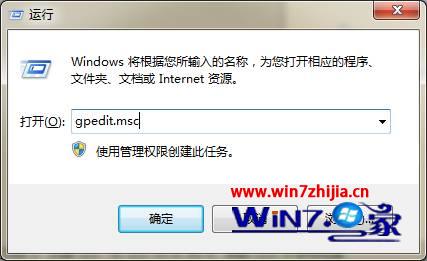
  1. Win+R → cmd 開啟命令提示字元。
  2. 輸入:
    ping 目標網域名
    例如:ping www.google.com、ping github.com。
  3. 觀察回應行:
    回覆自 142.250.190.46: 位元組=32 時間=12ms TTL=118
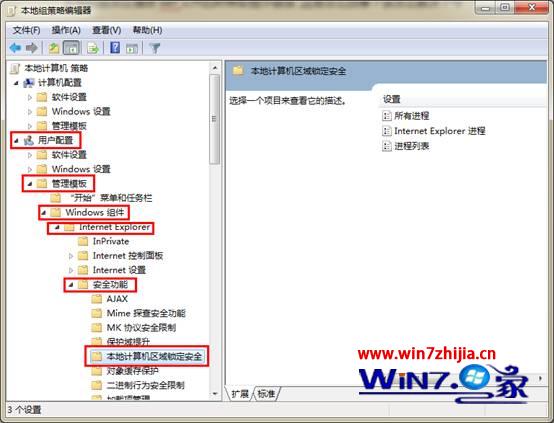
    142.250.190.46 即為該網域當前解析的 IPv4 位址。

CMD輸入ping指令

ping回應顯示IP位址

進階用法

  • 指定解析 IPv6: ping -6 目標網域 (需網路支援 IPv6)。
  • 持續監測連線品質: ping -t 目標網域 (持續發送,Ctrl+C 停止),觀察丟包率、延遲波動。
  • 指定來源 IP (多網卡): ping -S 來源IP 目標網域。
  • 查詢多個 IP (負載平衡/CDN): 多次執行或使用 nslookup 目標網域、dig 目標網域 (需安裝) 查看完整解析記錄 (A/AAAA/CNAME)。

安全應用場景

  • 驗證 DNS 是否被劫持:對比 ping 回傳 IP 與官方公布 IP / 信任 DNS 解析結果。
  • 防火牆/路由器設定精確封鎖/允許特定網站 IP 區段。
  • 排查網路延遲/丟包:ping -t 監測閘道器、DNS 伺服器、目標伺服器各節點延遲。

提醒: CDN/負載平衡網站 (Google、Facebook、GitHub、雲端服務) 解析 IP 會隨地區、時間動態變化,單次查詢僅供參考,防火牆規則建議配合域名/應用層識別或定期更新 IP 清單。


Copyright © Windows教程網 All Rights Reserved