Windows XP Windows 7 Windows 2003 Windows Vista Windows 綜合教學 Linux 系統教學
Windows 10 Windows 8 Windows 2008 Windows NT Windows Server 電腦軟體教學

Win7 切換「Windows 傳統」主題提升系統效能 (關閉 Aero 玻璃特效)

編輯:Windows 7 系統介紹

Win7 Aero 玻璃透明特效雖美觀,但會佔用顯示記憶體、GPU 運算資源,導致舊筆電/入門級顯卡系統回應變慢、遊戲幀率下降。切換至「Windows 傳統」主題可關閉 DWM (桌面視窗管理員) 合成,釋放資源、提升流暢度。
切換步驟

  1. 桌面空白處右鍵 → 「個人化」。
  2. 在「基本和高對比度主題」區塊,點擊選擇 「Windows 傳統」 (圖示為經典灰藍風格)。
  3. 等待套用完成 (螢幕閃爍一下),視窗邊框、工作列、開始功能表即變為 Win2000/XP 風格經典外觀,Aero 透明、翻轉 3D、工作列縮圖預覽等特效全關閉。

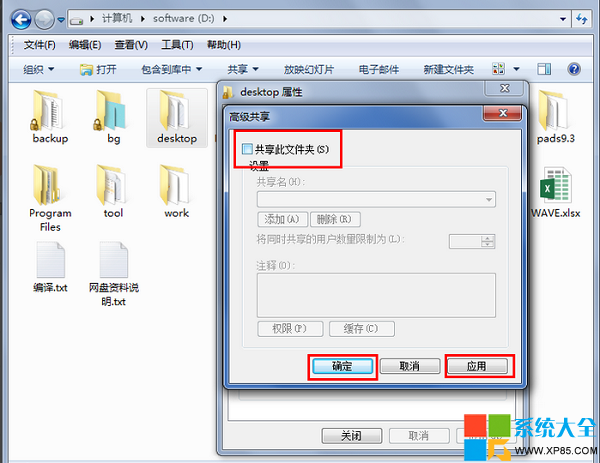
個人化選擇Windows傳統主題

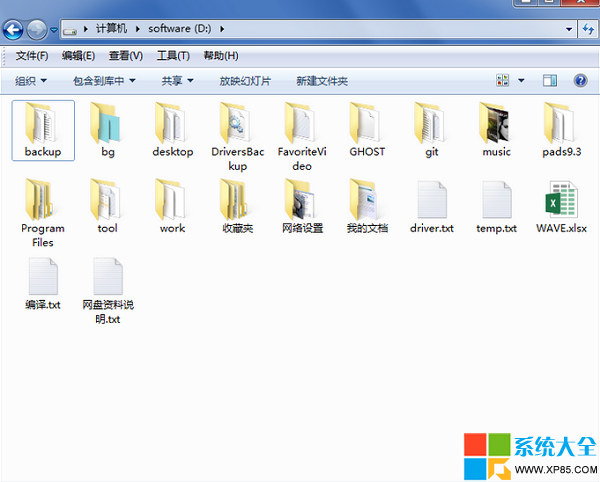
切換後經典主題外觀

效能影響分析

項目Aero 主題 (預設)Windows 傳統主題
桌面視窗管理員 (DWM)啟用 (GPU 合成)停用 (CPU 軟體繪製)
顯示記憶體佔用~30-100 MB+ (視解析度/視窗數)近 0 MB
GPU 負載持續合成視窗材質零負載
視窗移動/縮放流暢度GPU 加速平滑CPU 繪製,舊機可能較卡
遊戲/全螢幕應用效能可能干擾 (需獨佔模式)無干擾,幀率較穩定

進階折中方案:保留 Aero、關閉特定特效

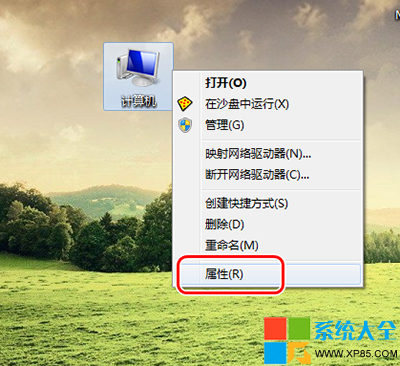
系統內容 → 進階 → 效能 → 設定 → 視覺效果 → 「自訂」:
保留:「使用視覺樣式」、「桌面圖示陰影」、「滑動開啟組合方塊」等。
取消:「啟用透明玻璃」、「啟用桌面合成」、「動畫視窗」、「工作列縮圖預覽」、「Aero Peek」等耗資源項目。
此法兼顧美觀與效能,適合中階硬體。

適用場景

  • 老舊筆電/台式機 (Core 2 Duo 時代、整合顯卡 GMA 950/HD 2000/3000)。
  • 虛擬機 (VMware/VirtualBox) 客體系統,節省宿主資源。
  • 長時間運行伺服器/下載機,追求極致穩定、低資源佔用。
  • 電競玩家追求極致幀率、最低輸入延遲。
Copyright © Windows教程網 All Rights Reserved