Internet Explorer 11 為 Win7 最後一版 IE,支援現代網頁標準、改善效能與安全性。雖微軟已停止支援 IE,但特定企業舊系統、政府網站仍需相容。本文說明 Win7 安裝 IE11 預覽版/正式版與正確移除步驟。
安裝 IE11 步驟
- 至 Microsoft 官網下載中心搜尋 Internet Explorer 11 for Windows 7,依系統架構(32/64 位元)下載對應安裝檔。
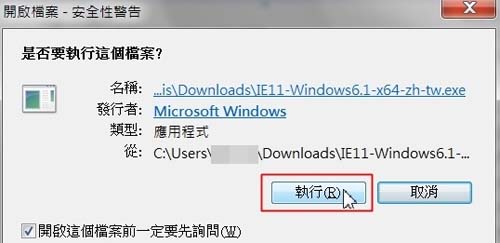
- 執行安裝檔,若跳出安全性警告選擇 執行。
- 安裝程式會自動檢查必要更新(如 KB2729094、KB2731771 等),請耐心等待。
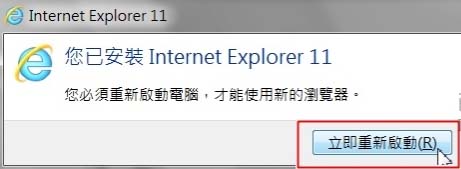
- 完成後提示重新開機,建議選擇 立即重新啟動。
移除 IE11 步驟
- 開啟 控制台 → 程式 → 開啟或關閉 Windows 功能。
- 在清單中取消勾選 Internet Explorer 11。
- 確定後系統會移除 IE11 並還原為 IE10(或 IE9,視原版本),需重新開機。
重要注意事項
- 先決條件:Win7 SP1、安裝特定更新套件(KB2670838、KB2729094、KB2731771、KB2786081),否則安裝會失敗或藍畫面。
- 企業環境:建議使用
IE11_Win7.exe /quiet /norestart 靜默部署,搭配群組原則管理附加元件相容性清單。
- 安全性:IE11 於 2022/6/15 終止支援,不再接收安全更新,僅建議在隔離環境或虛擬機中為舊系統相容性使用。
- 替代方案:現代瀏覽器(Edge、Chrome、Firefox)搭配 IE 模式(Edge 內建)可滿足多數舊網站需求。
小結
Win7 安裝 IE11 需滿足先決更新,安裝移除皆透過 Windows 功能控制,但強烈建議遷移至現代瀏覽器確保安全。