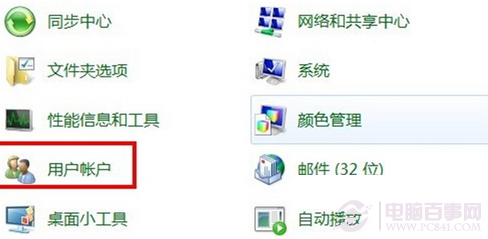
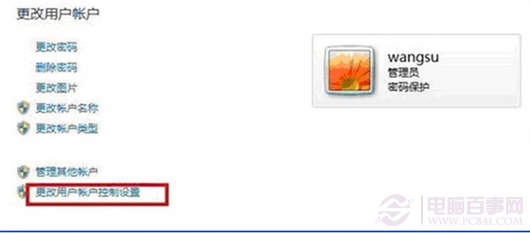
Windows 7 使用者帳戶控制 (UAC) 預設等級為「僅當程式嘗試變更電腦時通知我」(第 2 級),彈出同意提示時會切換到安全桌面,導致螢幕變暗、其他程式無法互動、螢幕錄製/遠端桌面畫面中斷。調整至第 3 級「僅當程式嘗試變更電腦時通知我 (不降低桌面亮度)」即可保持桌面正常亮度、不切換安全桌面,兼顧安全與體驗。
| 等級 | 描述 | 安全桌面 | 通知頻率 | 建議對象 |
|---|---|---|---|---|
| 第 1 級 (最高) | 總是通知 (含 Windows 設定變更) | 是 | 最高 | 高安全需求、伺服器 |
| 第 2 級 (預設) | 程式變更電腦時通知 | 是 | 中 | 一般使用者 |
| 第 3 級 | 程式變更電腦時通知 (不降低桌面亮度) | 否 | 中 | 推薦:需螢幕錄製/遠端/多工作業 |
| 第 4 級 (最低) | 從不通知 (完全停用 UAC) | 否 | 無 | 不建議 (安全風險極高) |
Windows Registry Editor Version 5.00

[HKEY_LOCAL_MACHINE\SOFTWARE\Microsoft\Windows\CurrentVersion\Policies\System]
"EnableLUA"=dword:00000001
"ConsentPromptBehaviorAdmin"=dword:00000003  ; 3 = 第3級 (不安全桌面)
"PromptOnSecureDesktop"=dword:00000000 ; 0 = 不使用安全桌面匯入後重開機生效。ConsentPromptBehaviorAdmin 對應等級:0=關閉, 1=第1級, 3=第3級, 5=第2級(預設)。
電腦設定 → Windows 設定 → 安全性設定 → 本機原則 → 安全性選項 → 「使用者帳戶控制:提示權限提升時切換到安全桌面」 → 已停用。Win7/Vista 網路共享無法存取?NTFS 權限與 Everyone 帳戶設定全解析
Win7 資料夾管理三大神技:釘選工作列、跳躍清單、瞬間搜尋
Win7 修改群組原則禁用更新後自動重開機:No auto-restart with logged on users
Win7 安裝 Office 2007 報錯 1913 (無法更新 win.ini) 兩大解決方案
Win7 下 Tab 鍵實用技巧大全:切換焦點、重命名、切換視窗/分頁、命令列自動完成、輸入法翻頁、PS 隱藏面板、程式碼縮排
Windows 7 進程優化完美方案:停用非必要服務與啟動項
Win7如何調整任務欄預覽縮圖大小/清晰度?註冊表新建MinThumbSizePx設置像素寬度
Windows 7 常用快捷鍵精選:Win+空格透視桌面、Win+D 顯示桌面、Win+Tab 3D 切換、Win+數字啟動固定程式、Win+P 投影切換、Win+X 行動中心