Win7任務欄圖標懸停顯示的 Aero Peek 預覽縮圖默認寬度較小(約200px),內容模糊難辨。通過註冊表新建 MinThumbSizePx DWORD值指定最小寬度(如450像素),可大幅提升預覽清晰度與可讀性,無需第三方工具。
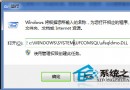
regedit 打開註冊表編輯器。HKEY_CURRENT_USER\Software\Microsoft\Windows\CurrentVersion\Explorer\Taskbandexplorer.exe → 右鍵 結束進程 → 確認explorer.exe → 確定MaxThumbSizePx 限制最大寬度(默認無上限,受屏幕寬度限制)。MinThumbSizePx 值 → 重啟 Explorer,恢復系統默認尺寸(約200px)。| MinThumbSizePx | 適用場景 | 副作用 |
|---|---|---|
| 200-300 (默認) | 低分屏(1366x768)、多任務欄圖標、追求緊湊 | 預覽內容模糊、文字不可讀 |
| 400-500 推薦 | 主流1080P/2K屏、辦公/開發/多窗口對比 | 任務欄彈出區域變大、遮擋更多桌面內容 |
| 600-800 | 4K/超寬屏、視頻監控/設計預覽、視力不佳用戶 | 彈出區域佔據大量屏幕、可能觸發DPI縮放模糊 |
| >1000 | 極少見,接近全屏預覽 | 體驗接近 Alt+Tab 切換、失去預覽輕量優勢 |
若不想手動改註冊表,推薦開源免費 7+ Taskbar Tweaker (v5.15+支持Win11) 或 Windhawk 模組 Taskbar Thumbnail Size,圖形界面滑塊實時調整、支持更多任務欄深度定制(圖標間距、分組、滾動、中鍵關閉等)。
一鍵註冊表改寫,任務欄預覽從「模糊小圖」變身「高清大圖」。按分辨率與習慣微調數值,找到屏幕利用率與預覽清晰度的黃金平衡點。