在使用 Windows 7 系統時,經常會遇到程式提示缺少特定 DLL 檔案而無法正常運行的情況。此時需要手動註冊該 DLL 檔案才能解決問題。本文將詳細介紹 Win7 手動註冊 DLL 的完整步驟與常見問題處理。
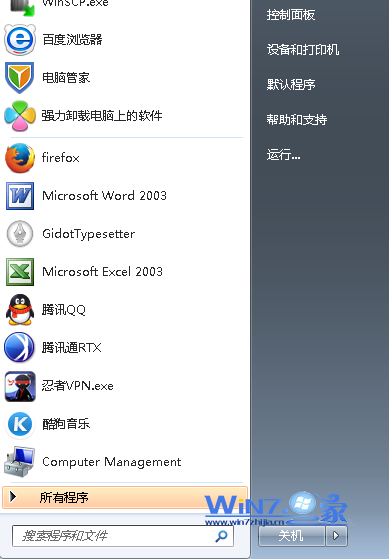
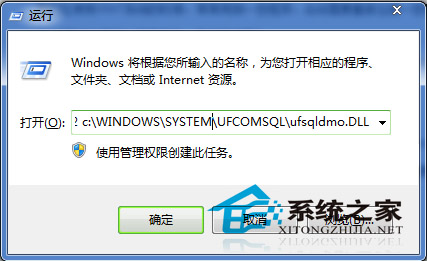
按下 Win + R 開啟「執行」視窗,輸入以下指令格式:
regsvr32 路徑\檔案名.dll
例如要註冊 ufsqldmo.dll,且該檔案位於 C:\Windows\System\UFCOMSQL\ 目錄下,完整指令為:
regsvr32 C:\Windows\System\UFCOMSQL\ufsqldmo.dll
若系統提示「載入失敗」或「找不到指定模組」,表示系統目錄中缺少該 DLL 檔案。解決步驟如下:
ufsqldmo.dll)C:\Windows\System32\regsvr32 ufsqldmo.dll 進行註冊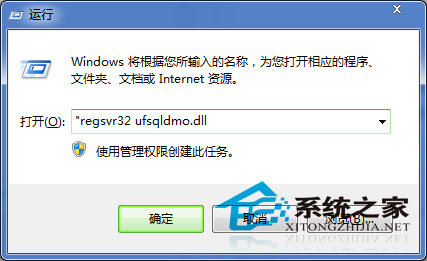
掌握手動註冊 DLL 技巧,未來遇到任何軟體缺少元件問題都能自行解決,不再依賴修復工具。
Win7 開啟瀏覽器電腦當機?登錄修復 .lnk 檔案關聯恢復預設
Win7 區域網路存取 XP 出現 0x80070035 錯誤?防火牆與服務設定全攻略
Win 7 內建 ISO 燒錄功能:右鍵一鍵燒錄,免安裝 Nero/ImgBurn
Win7 系統提示「msvcrtd.dll 丟失無法啟動程式」快速修復教學
Windows 7 旗艦版 關閉/移除不常用系統元件釋放空間
Windows 7 媒體中心播放 RM/RMVB/AVI 等格式:安裝 Win7codecs 解碼包完整教學
Win7 閃屏/桌面跳出 Not Responding?刪除登錄檔 HungAppTimeout/WaitToKillAppTimeout 修復