Windows XP Windows 7 Windows 2003 Windows Vista Windows 綜合教學 Linux 系統教學
Windows 10 Windows 8 Windows 2008 Windows NT Windows Server 電腦軟體教學

Win7 關閉開機提示音完整教學:透過控制面板輕鬆設定靜音開機

編輯:Windows 7 系統介紹

前言

Windows 7 開機時預設會播放啟動音效,若您希望電腦開機時保持靜音,可透過控制面板的「音效」設定將音效方案切換為「無聲」。本文提供圖文並茂的詳細步驟,幫助您快速關閉開機提示音。

操作步驟

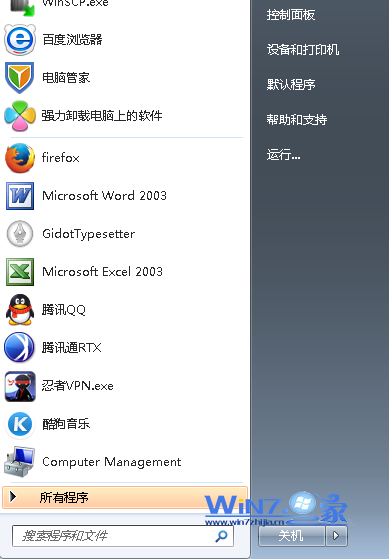
步驟 1:開啟控制面板

點選「開始」選單,選擇「控制面板」。

控制面板截圖

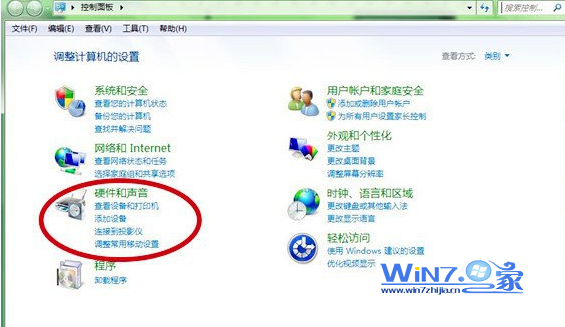
步驟 2:進入硬體與音效設定

在控制面板中點選「硬體與音效」項目。

硬體與音效截圖

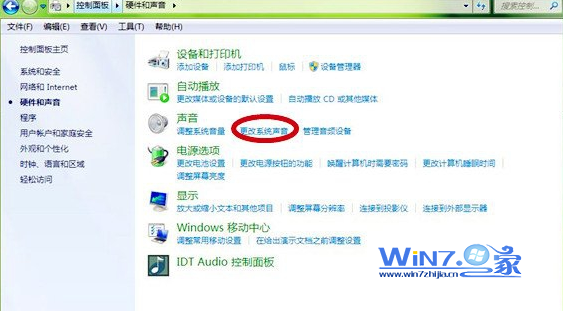
步驟 3:開啟變更系統音效視窗

在「音效」區塊下點選「變更系統音效」。

變更系統音效截圖

步驟 4:設定音效方案為無聲

在彈出的「音效」視窗中,切換至「音效」索引標籤,將「音效方案」下拉選單選擇「無聲」,點選「確定」儲存設定。
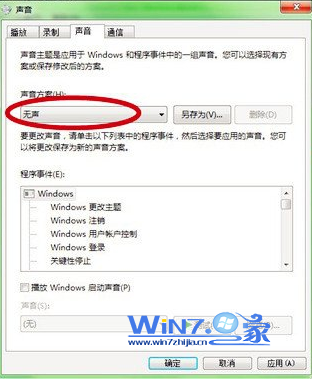
設定無聲方案截圖

補充說明

  • 此設定將關閉所有系統事件音效,包含開機、關機、錯誤提示等。
  • 若未來想恢復音效,只需將音效方案改回「Windows 預設」即可。
  • 亦可單獨針對特定事件(如「啟動 Windows」)設定為「無」,保留其他音效。

總結

透過控制面板 → 硬體與音效 → 變更系統音效 → 選擇「無聲」方案,即可輕鬆實現 Win7 靜音開機。操作簡單,無需第三方工具,適合所有使用者。

Copyright © Windows教程網 All Rights Reserved