Windows 7 筆電無線網路圖示消失、找不到無線網路、或無法開啟無線,請依序檢查行動中心開關、無線服務、驅動程式、硬體狀態,層層排除找出根因。
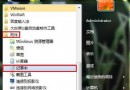
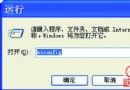
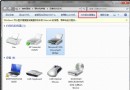
階段一:行動中心快速開關 (Win+X)
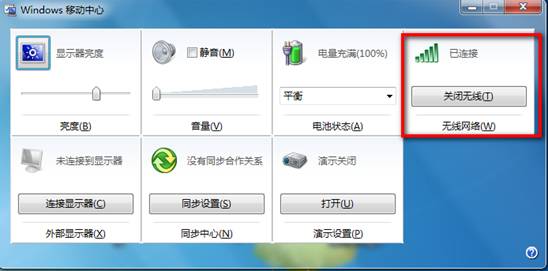
- 按 Win+X 開啟「Windows 行動中心」。
- 查看「無線網路」狀態:
- 顯示「關閉」→ 按鍵盤 Fn+F5 (或無線圖示鍵) 開啟。
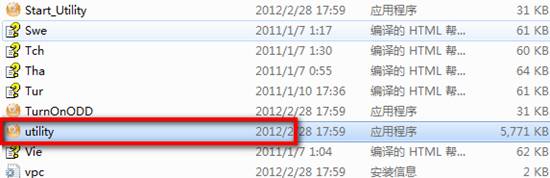
- 按 Fn+F5 無反應/無提示 → 檢查「電源管理軟體」 (如 Lenovo Energy Management) 是否安裝、啟動。
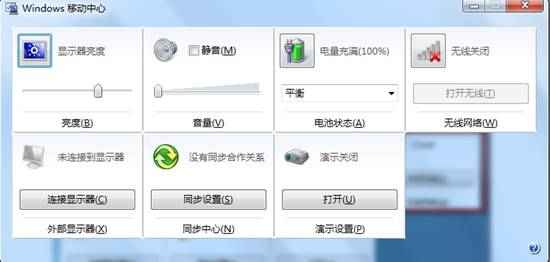


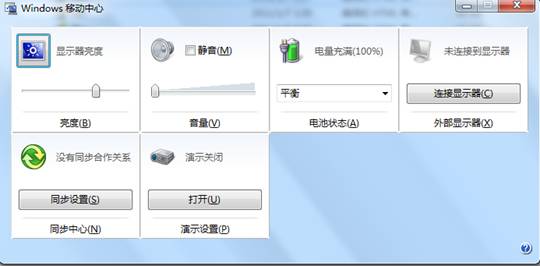
階段二:行動中心無「無線網路」選項 (三大主因)
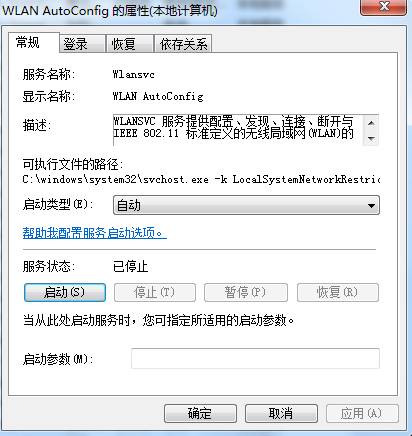
- 無線服務被停用:
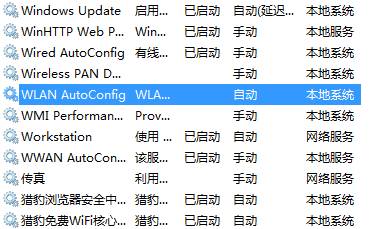
「電腦」右鍵→「管理」→「服務與應用程式」→「服務」→ 找 WLAN AutoConfig (或 Wireless Zero Configuration) → 啟動類型設「自動」、狀態「啟動」。
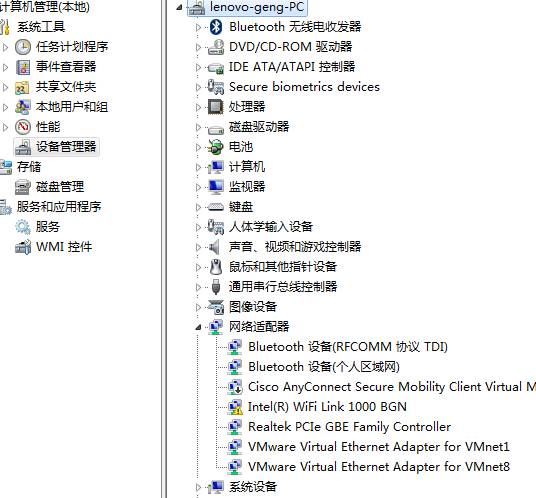
- 無線驅動未安裝/異常:
裝置管理員 → 「網路介面卡」/「其他裝置」 → 找有黃色驚嘆號的「網路控制器」或廠牌名稱 (如 Broadcom, Intel, Atheros) → 右鍵更新驅動/解除安裝重裝。
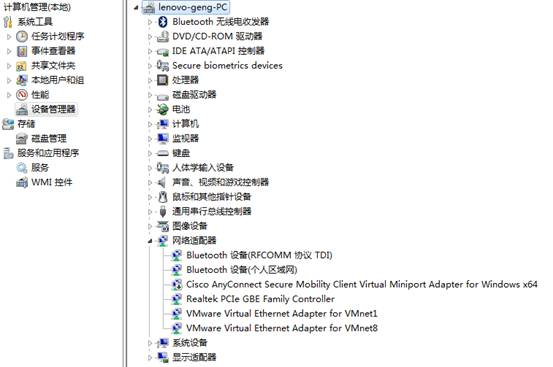
- 無線硬體未偵測到:
裝置管理員完全無無線相關裝置 → 可能硬體故障、BIOS 禁用、排線鬆脫。嘗試 BIOS 載入預設值 (F9/F10) 或送修檢測。
排查順序建議
行動中心開關 → 服務啟動 → 驅動重裝 → BIOS 設定 → 硬體送修。多數情況在前兩階段即可解決。