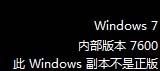
Windows 7 通過微軟正版驗證(WGA)後若出現桌面變黑、右下角提示「這個 Windows 不是正版」、或要求立即啟動,通常是因使用已被封鎖的 OEM/Retail 金鑰(如聯想洩漏金鑰、超頻零售金鑰)。本文提供兩種情境的標準修復流程,無需重灌系統即可恢復正版狀態。
情境一:使用被封鎖的聯想 OEM 金鑰(軟改/硬刷啟動)
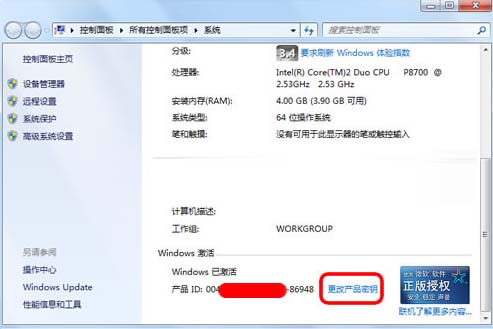
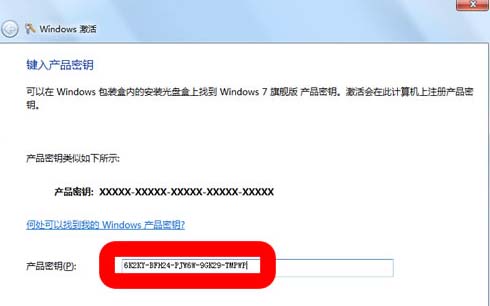
- 右鍵 電腦 → 內容 → 點選 變更產品金鑰。
- 輸入微軟官方提供的 公開測試金鑰:
6K2KY-BFH24-PJW6W-9GK29-TMPWP
- 系統連線驗證後會彈出「這個 Windows 副本不是正版」對話框,點選 立即連線解決。
- 完成線上驗證流程,系統將恢復「Windows 已啟用」與「正版標誌」。
情境二:使用被封鎖的零售版金鑰
視剩餘寬限期選擇:
- 方案 A:輸入其他有效零售金鑰進行網路/電話啟動 → 同樣會出現「立即連線解決」 → 完成驗證。
- 方案 B:使用啟動工具選擇「非聯想品牌」模式重新啟動 → 再次執行正版驗證通過。
完成驗證後檢查
- 桌面右下角「非正版」水印消失。
- 電腦 → 內容 顯示「Windows 已啟用」與正版標誌。
- 個人化主題、桌布切換功能恢復正常。
- 建議重新開機確認狀態持久化。
重要提醒
- 請優先購買正版授權,支持軟體產業永續發展。
- 公開測試金鑰僅供臨時驗證流程使用,長期使用請更換正式授權金鑰。
- 修改註冊表、使用非官方啟動工具均有風險,可能導致系統不穩或安全性降低。
小結
更換金鑰配合線上驗證,能快速解決 Win7 正版驗證黑畫面問題,恢復完整系統功能,避免重灌麻煩。