Windows 7 關機時常顯示「正在等待程式關閉」畫面,預設等待 12 秒(12000 毫秒)才強制結束服務與應用程式。若你習慣手動關閉所有程式再關機,這段等待純屬浪費時間。透過修改登錄值 WaitToKillServiceTimeout,可將服務關閉逾時縮短至 1 秒(1000 毫秒)或自訂數值,大幅加快關機速度。
regedit → 確定,開啟登錄編輯器。HKEY_LOCAL_MACHINE\SYSTEM\CurrentControlSet\Control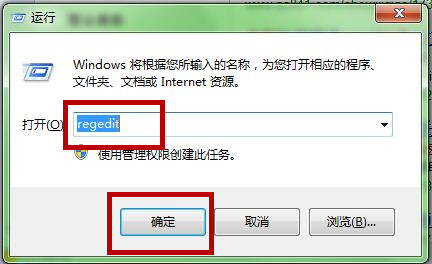
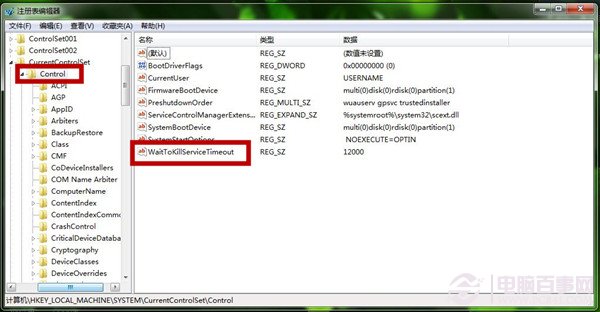
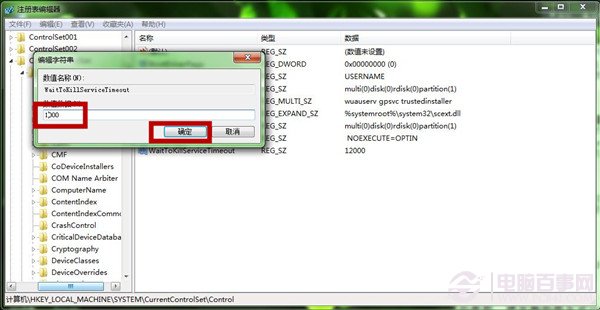
同層機碼下另有一值 WaitToKillAppTimeout (預設 20000 = 20 秒),控制使用者應用程式關閉等待時間。可同步修改為 1000-5000 視需求。另有 HungAppTimeout (預設 5000) 控制「未回應」判定門檻。
| 設定值 | 優點 | 風險 | 建議場景 |
|---|---|---|---|
| 1000 (1秒) | 關機極快 | 服務/資料庫可能來不及正常刷新快取、寫入日誌,導致資料損毀 | SSD 系統碟、無資料庫服務、已手動關閉所有程式 |
| 2000-5000 (2-5秒) | 平衡速度與安全 | 極少數複雜服務可能還不夠 | 大多數桌面使用者 推薦 |
| 12000 (預設12秒) | 最安全 | 關機慢 | 伺服器、執行 SQL/Exchange 等資料庫服務 |
若不想影響全系統,可修改使用者機碼:
HKEY_CURRENT_USER\Control Panel\Desktop
WaitToKillAppTimeout = 1000
HungAppTimeout = 1000
此設定僅影響目前使用者的應用程式關閉行為,不影響系統服務。
將以下內容儲存為 FastShutdown.reg,雙擊匯入:
Windows Registry Editor Version 5.00

[HKEY_LOCAL_MACHINE\SYSTEM\CurrentControlSet\Control]
"WaitToKillServiceTimeout"="2000"
"WaitToKillAppTimeout"="2000"
"HungAppTimeout"="1000"

[HKEY_CURRENT_USER\Control Panel\Desktop]
"WaitToKillAppTimeout"="1000"
"HungAppTimeout"="1000"msconfig → 引導 → 進階選項 → 勾選處理器數量、最大記憶體;停用不必要啟動項(工作管理員/Autoruns)。