Windows XP Windows 7 Windows 2003 Windows Vista Windows 綜合教學 Linux 系統教學
Windows 10 Windows 8 Windows 2008 Windows NT Windows Server 電腦軟體教學

Win7 新增程式庫出現錯誤 16389?群組原則釋放權限限制即可解決

編輯:Windows 7 系統介紹

Windows 7 的「程式庫」功能整合分散位置的檔案,預設提供文件、音樂、圖片、影片四大程式庫,也支援自建程式庫。部分使用者在建立新程式庫時遭遇錯誤:「無法建立檔案 '新程式庫.library-ms' 檔案系統錯誤 (16389)」。此為群組原則限制「使用者無法將檔案新增至使用者設定檔根目錄」導致,調整原則即可恢復。

錯誤現象

在檔案總管左側「程式庫」右鍵 →「新增」→「程式庫」 → 輸入名稱 → 出現錯誤訊息視窗。
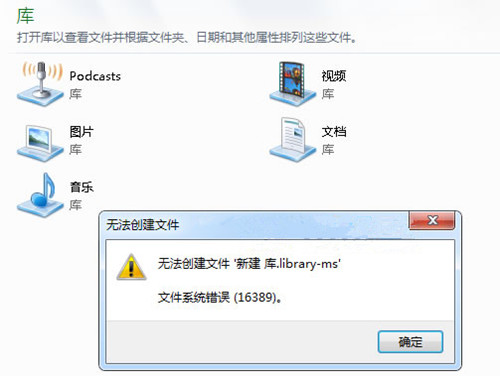
根因分析

群組原則中 「防止使用者將檔案新增至對應使用者之『使用者檔案』資料夾根目錄」 被啟用,封鎖了在 %USERPROFILE% 根目錄建立 .library-ms 程式庫定義檔的權限。程式庫定義檔預設儲存於 %APPDATA%\Microsoft\Windows\Libraries,但建立流程會嘗試在設定檔根目錄寫入暫存檔。

解決步驟

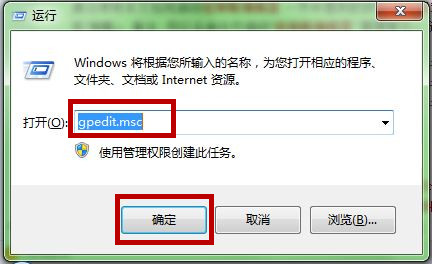
  1. 按 Win+R → 輸入 gpedit.msc → 確定,開啟「本機群組原則編輯器」。
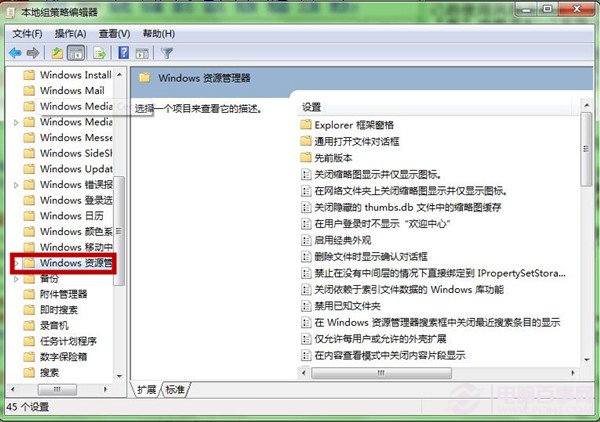
  2. 依序展開:使用者設定 → 系統管理範本 → Windows 元件 → 檔案總管。
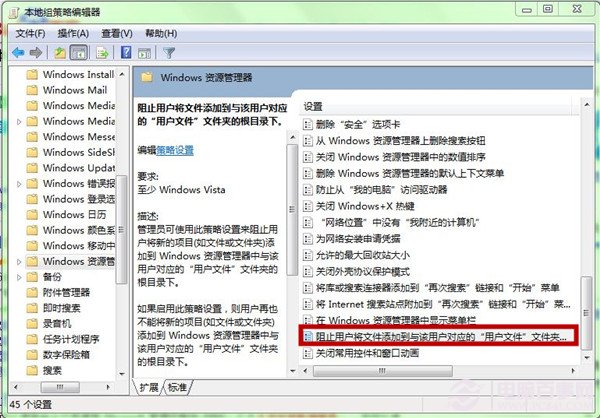
  3. 在右側清單找到:「防止使用者將檔案新增至對應使用者之『使用者檔案』資料夾根目錄」,雙擊開啟。


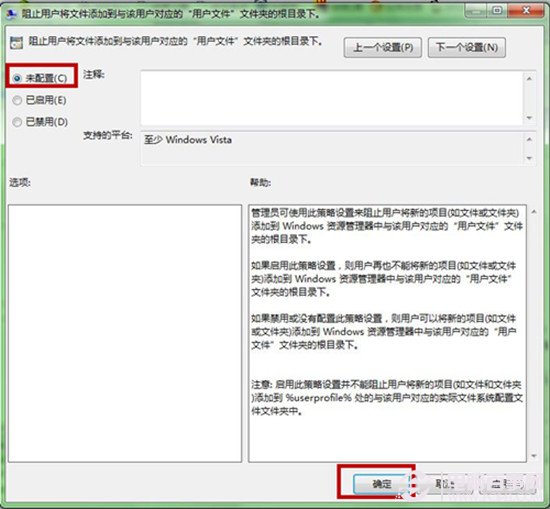
  1. 選擇 「未設定」 或 「已停用」 → 確定。

  1. 關閉所有視窗,重新開機(或登出重新登入)生效。

驗證修復

重新開機後,在檔案總管「程式庫」右鍵新增程式庫,應可正常建立,不再出現 16389 錯誤。

適用範圍與注意

  • 適用版本:Windows 7 Professional / Enterprise / Ultimate(家用版無 gpedit.msc)。
  • 家用版替代方案:修改登錄機碼 HKEY_CURRENT_USER\Software\Microsoft\Windows\CurrentVersion\Policies\Explorer 新增 DWORD NoFilesInUserProfileRoot = 0(或刪除該值),重新登入生效。
  • 企業環境:若為網域群組原則下發,需請 IT 管理員調整 OU 原則,本機修改會被覆蓋。

延伸:程式庫管理技巧

  • 加入網路位置:程式庫屬性 →「加入」→ 選擇網路共享資料夾(需啟用索引服務才能搜尋)。
  • 設定預設儲存位置:程式庫屬性 → 選擇某資料夾 →「設定為預設儲存位置」。
  • 最佳化類型:程式庫屬性 →「針對下列項目最佳化」→ 選擇「文件/音樂/圖片/影片/一般項目」,影響檢視模式與排序欄位。
  • 備份程式庫定義:複製 %APPDATA%\Microsoft\Windows\Libraries 資料夾內的 .library-ms 檔案,重灌後還原即可恢復程式庫結構。

Copyright © Windows教程網 All Rights Reserved