Windows XP Windows 7 Windows 2003 Windows Vista Windows 綜合教學 Linux 系統教學
Windows 10 Windows 8 Windows 2008 Windows NT Windows Server 電腦軟體教學

Win7 修改 iTunes 備份資料夾路徑:符號連結法遷移至 D 槽

編輯:Windows 7 系統介紹

iTunes 預設將 iOS 裝置備份儲存在 C 槽使用者資料夾,佔用大量空間。Win7 可透過符號連結 將備份資料夾遷移至其他磁碟,iTunes 無感知仍按原路徑讀寫。
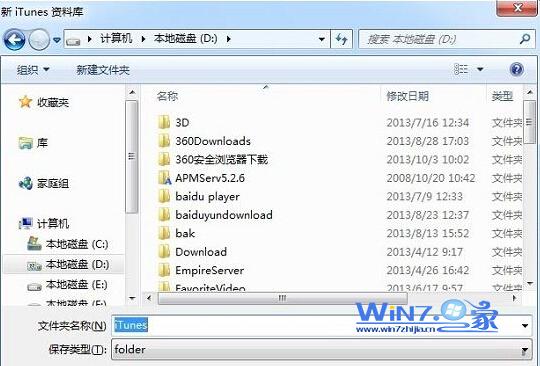
遷移步驟

  1. 完全退出 iTunes (檢查工作管理員無 iTunes 相關程序)
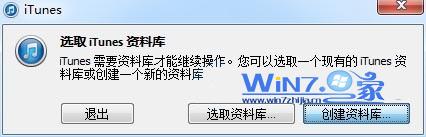
  2. 按住 Shift 雙擊 iTunes 圖示 → 彈出「選擇 iTunes 資料庫」視窗 → 「建立資料庫」

Shift啟動iTunes選擇資料庫

建立新資料庫位置

  1. 選擇目標位置 (如 D:\iTunes) → 儲存類型「資料夾」 → 儲存
  1. 將 C 槽原備份資料夾 整個資料夾剪切 至新位置覆蓋:
    原路徑:C:\Users\<使用者名稱>\AppData\Roaming\Apple Computer\MobileSync\Backup
    目標:D:\iTunes\Backup (或自訂)
  1. 管理員 CMD 建立符號連結:
    mklink /D "C:\Users\<使用者名稱>\AppData\Roaming\Apple Computer\MobileSync\Backup" "D:\iTunes\Backup"

關鍵點說明

步驟關鍵操作常見錯誤
Shift 啟動必須按住 Shift 點擊圖示,非右鍵選單直接點擊圖示不會彈出選擇資料庫視窗
剪切資料夾整個 Backup 資料夾剪切,非複製檔案僅複製檔案會遺漏隱藏檔/權限/結構
符號連結mklink /D 目錄連結,iTunes 讀寫原路徑實際導向新位置使用捷徑 (.lnk) 無效,iTunes 不跟隨捷徑

驗證成功

  1. 開啟 iTunes → 偏好設定 → 裝置 → 應看到舊備份列表
  2. 新備份檔案實際寫入 D 槽 (可用資源監視器觀察磁碟活動)
  3. C 槽原路徑顯示為連結圖示 (捷徑箭頭)

適用範圍

  • Windows 7 / 8 / 8.1 / 10 / 11 全版本
  • 同邏輯適用於遷移 iTunes Media 資料夾 (音樂、App、書本等)
Copyright © Windows教程網 All Rights Reserved