Windows XP Windows 7 Windows 2003 Windows Vista Windows 綜合教學 Linux 系統教學
Windows 10 Windows 8 Windows 2008 Windows NT Windows Server 電腦軟體教學

Win7 巧用「列印目錄」批次檔 (Printdir.bat) 一鍵列印資料夾檔案清單

編輯:Windows 7 系統介紹

需列印資料夾內所有檔案名稱清單?Win7 可透過自建批次檔並加入「傳送到」選單,右鍵資料夾 → 「傳送到」 → 「列印目錄清單」即可一鍵完成,無需第三方軟體。

建立 Printdir.bat 步驟

  1. 桌面右鍵 → 新增 → 文字文件,命名為 Printdir.txt。
  2. 雙擊開啟,貼入以下程式碼:
@echo off
dir %1 /-p /o:gn > "%temp%\Listing.txt"
start /w notepad /p "%temp%\Listing.txt"
del "%temp%\Listing.txt"
exit
  1. 另存為:檔案類型選「所有檔案」,檔名 Printdir.bat,**儲存至 C:\Windows** (需管理員權限,確保系統路徑可直接呼叫)。

加入「傳送到」選單

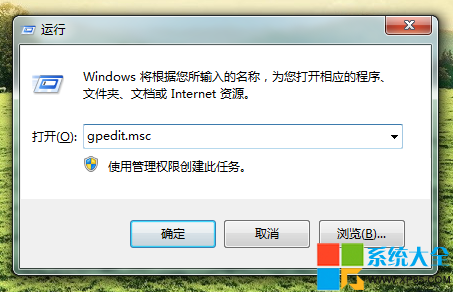
  1. Win+R → shell:sendto 開啟「傳送到」資料夾 (%AppData%\Microsoft\Windows\SendTo)。
  2. 空白處右鍵 → 新增 → 捷徑。
  3. 項目位置輸入:%windir%\Printdir.bat → 下一步。
  4. 命名為 「列印目錄清單」 → 完成。

建立Printdir.bat

傳送到資料夾新增捷徑

使用方式

  1. 檔案總管中,右鍵任意資料夾 → 「傳送到」 → 「列印目錄清單」。
  2. 彈出記事本列印視窗,選擇印表機 → 列印,即獲得該資料夾檔案清單 (含檔名、大小、日期、屬性)。

進階客製化

  • 修改 dir 參數調整輸出格式:
    /b 僅檔名、/s 遞迴子目錄、/o:d 依日期排序、/o:s 依大小排序。
  • 輸出至檔案而非直接列印:將 start /w notepad /p 改為 copy "%temp%\Listing.txt" "%~dp1\FileList_%date:~-4,4%%date:~-7,2%%date:~-10,2%.txt" 自動存入資料夾內。

  • 支援拖曳:建立捷徑至桌面,將資料夾拖曳至捷徑圖示上亦可觸發。
Copyright © Windows教程網 All Rights Reserved